WordPress
SMS para formulários do WordPress: Contact Form 7, WPForms, Gravity Forms, Fluent Forms e Forminator
Receba SMS a cada formulário enviado no Contact Form 7, WPForms, Gravity Forms, Fluent Forms ou Forminator e confirme ao visitante, do seu celular e número.
Por NARBOWEB SRL, a empresa por trás do SMSTunnel Publicado em 9 min de leitura
 Reproduzir o vídeo: Envie mensagens do WordPress pelo seu próprio celular (1:23)
Um formulário no seu site WordPress costuma ser a primeira mensagem que um cliente novo manda para você: um pedido de orçamento, um agendamento, uma pergunta sobre um produto. A maioria dos plugins de formulário manda isso para o seu e-mail, e o e-mail fica esperando na caixa de entrada até alguém olhar. Uma mensagem de texto chega ao celular que já está no seu bolso.
Quem preencheu o formulário também quer saber se ele chegou. Uma mensagem curta de confirmação, de um número para o qual a pessoa pode ligar ou responder, faz isso melhor do que uma página de “obrigado” que ela fecha na hora.
O SMSTunnel faz as duas coisas para cinco plugins de formulário: Contact Form 7, WPForms, Gravity Forms, Fluent Forms e Forminator. O seu site entrega cada mensagem à sua conta SMSTunnel, e o app SMSTunnel no seu próprio celular Android a envia do seu número. Este guia mostra a configuração comum aos cinco e depois as configurações de cada plugin. Os plugins do SMSTunnel são só em inglês, então os nomes das configurações aparecem abaixo como na tela; com o WordPress em português, alguns menus dos plugins de formulário podem aparecer traduzidos.
Duas mensagens para cada formulário
Todas as integrações abaixo oferecem as mesmas duas mensagens, e você pode usar uma delas ou as duas:
- Uma mensagem para você ou para a sua equipe quando alguém envia o formulário. Você pode informar vários números, e cada número recebe a sua própria mensagem. Coloque nela as respostas, como o nome, o telefone e a mensagem da pessoa.
- Uma confirmação para quem preencheu o formulário, no número que a pessoa informou nele. Os complementos chamam essa mensagem de SMS (2) ou de autoresponder (resposta automática).
As mensagens saem depois de cada envio que passa pelas validações do próprio formulário. Se o seu celular ficar offline por um tempo, elas esperam e saem quando ele voltar.
Primeiro: conecte o seu site ao seu celular
Os cinco precisam do plugin principal SMSTunnel, que é grátis, conectado ao seu celular:
- Instale o app SMSTunnel do Google Play no seu celular Android e entre na sua conta.
- No WordPress, vá em Plugins → Adicionar plugin, procure por SMSTunnel e clique em Instalar agora e depois em Ativar.
- Abra SMSTunnel → Quick Setup. No app, abra Connections → Link with QR code (conectar com QR code), escaneie o código e aprove a conexão no celular.
Você também pode usar Connect with API Key (conectar com chave de API) em SMSTunnel → Settings, como no vídeo acima. Antes de continuar, envie uma mensagem de teste para você em SMSTunnel → Send SMS: se ela chegar, o resto é só configuração de formulário. Mais sobre o plugin principal, incluindo os códigos de login por SMS no WordPress, na página do plugin principal.
Contact Form 7
Instale o SMSTunnel for CF7 em Plugins → Adicionar plugin. Depois, vá em Contato → Formulários de contato (em inglês: Contact → Contact Forms), edite um formulário e abra a aba SMS dele (só os administradores a veem).
- Marque Send SMS notification when this form is submitted (enviar um SMS quando este formulário for enviado), coloque o seu número (ou números, separados por vírgula) em Recipient Phone Number(s) e escreva a mensagem em Message Body.
- Para a confirmação, marque Use SMS (2). O Recipient Phone Number dela vem como
[your-phone]: o campo de telefone do próprio visitante. Troque a tag se o seu campo de telefone tiver outro nome.
A mensagem pode usar qualquer campo do formulário como mail-tag, como [your-name] ou [your-message], além de [_date], [_time], [_site_title], [_site_url], [_post_title] e [_post_url]. Outras mail-tags especiais não são substituídas. Uma mensagem útil para você mesmo:
Novo contato de [your-name]: [your-message] - Responder para: [your-phone]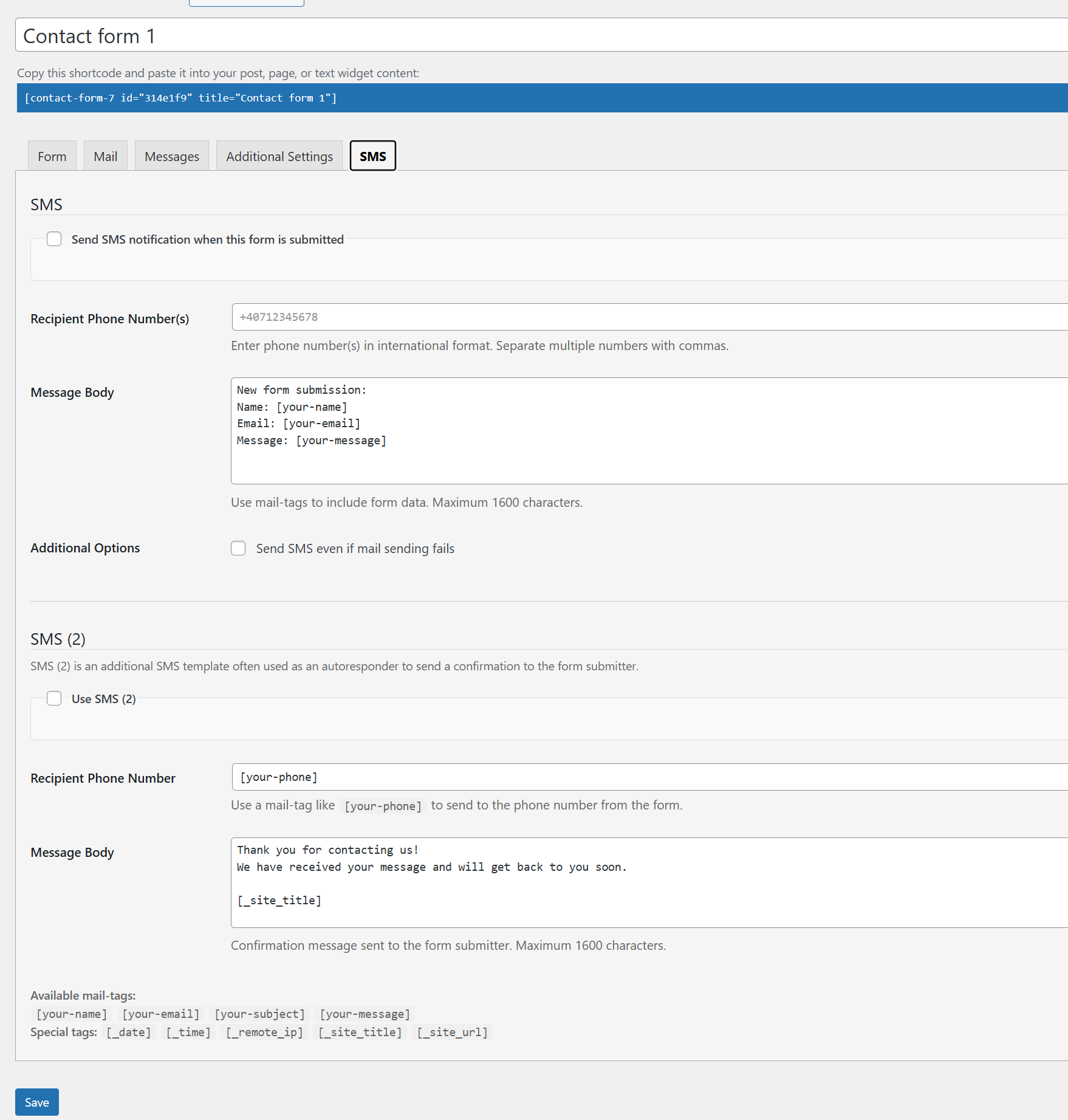
Todos os detalhes estão na página do Contact Form 7 (em inglês).
WPForms
Instale o SMSTunnel for WPForms. Ele foi feito para o WPForms Lite, o plugin grátis, então você não precisa do WPForms Pro. Abra o formulário no construtor do WPForms e vá em Settings → SMS.
- Ative Enable SMS notification when form is submitted, adicione os Recipient Phone Number(s) e edite o Message Body. Por padrão, ele diz “New form submission from
{field_id="1"}”, seguido de todas as respostas, com{all_fields}; você pode reescrevê-lo em português. - Ative Enable SMS (2) Autoresponder, coloque a smart tag do campo de telefone em Recipient Phone Number, como
{field_id="3"}, e escreva a Confirmation Message.
Além de {field_id="X"} e {all_fields}, funcionam as smart tags {site_name}, {site_url}, {admin_email}, {user_ip}, {entry_id} e {date format="m/d/Y"} (para a data no formato brasileiro, use {date format="d/m/Y"}). Algumas outras smart tags do WPForms, como {form_name} e {page_title}, não são substituídas. Veja a página do WPForms (em inglês).
Gravity Forms
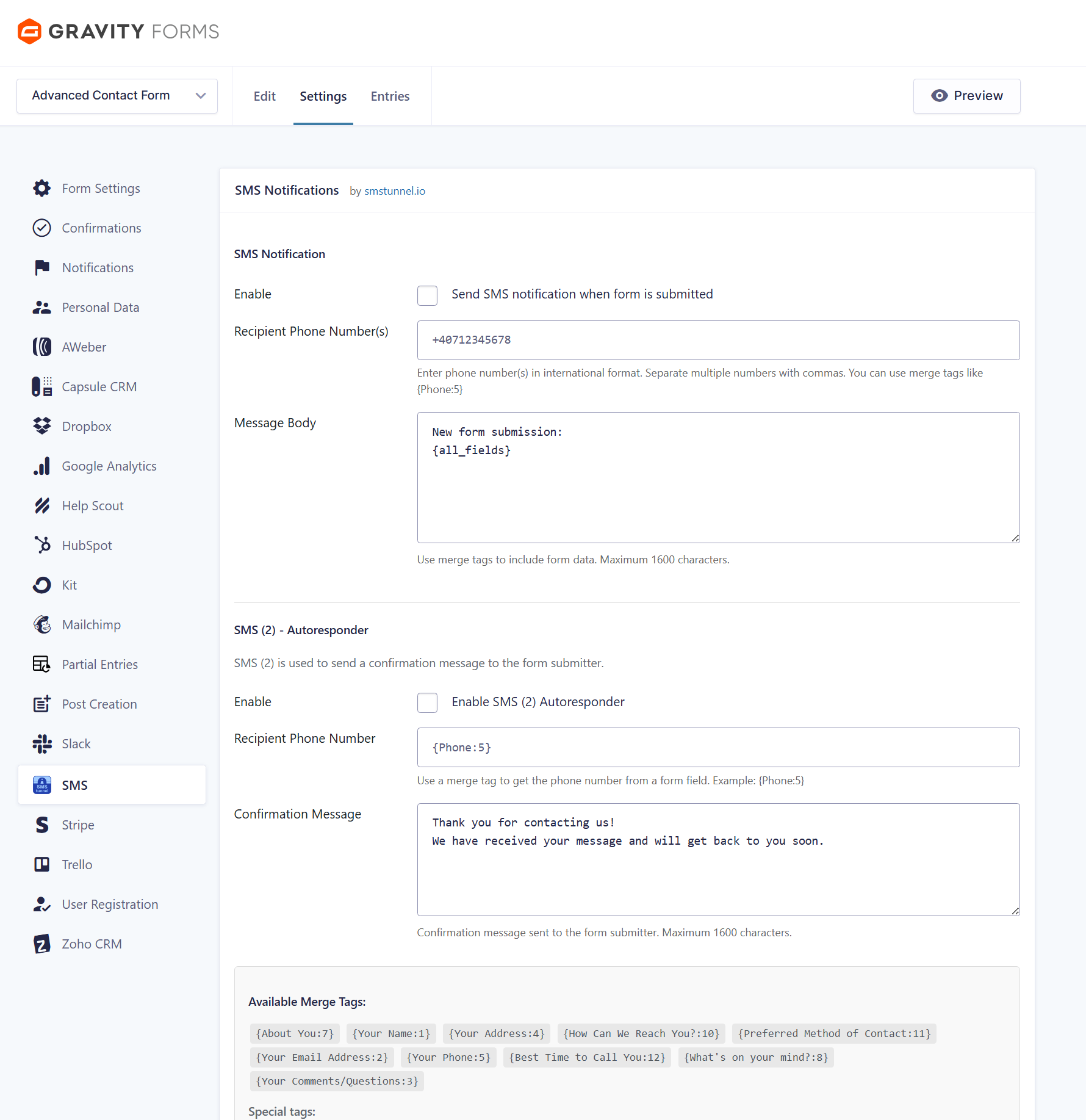
Instale o SMSTunnel Notifications for Gravity Forms, edite um formulário e abra Settings → SMS. Cada formulário tem as suas próprias configurações de SMS:
- Enable envia uma mensagem quando o formulário é enviado, para os Recipient Phone Number(s). Ali também funciona uma merge tag, como
{Phone:5}. - O Message Body começa como “New form submission:” seguido de
{all_fields}, e você pode reescrevê-lo em português. Toda merge tag do Gravity Forms funciona, como{Name (First):1.3}ou{entry_id}. - O SMS (2) - Autoresponder tem a sua própria caixa Enable, um único Recipient Phone Number e uma Confirmation Message.
No fim, clique em Save SMS Settings. Não há lógica condicional: as mensagens saem depois de cada envio. Mais na página do Gravity Forms (em inglês).
Fluent Forms: já incluído no SMSTunnel
No Fluent Forms, você não instala mais nada: desde a versão 1.0.13, o plugin principal adiciona as mensagens assim que o Fluent Forms está ativo, e funciona com a versão grátis.
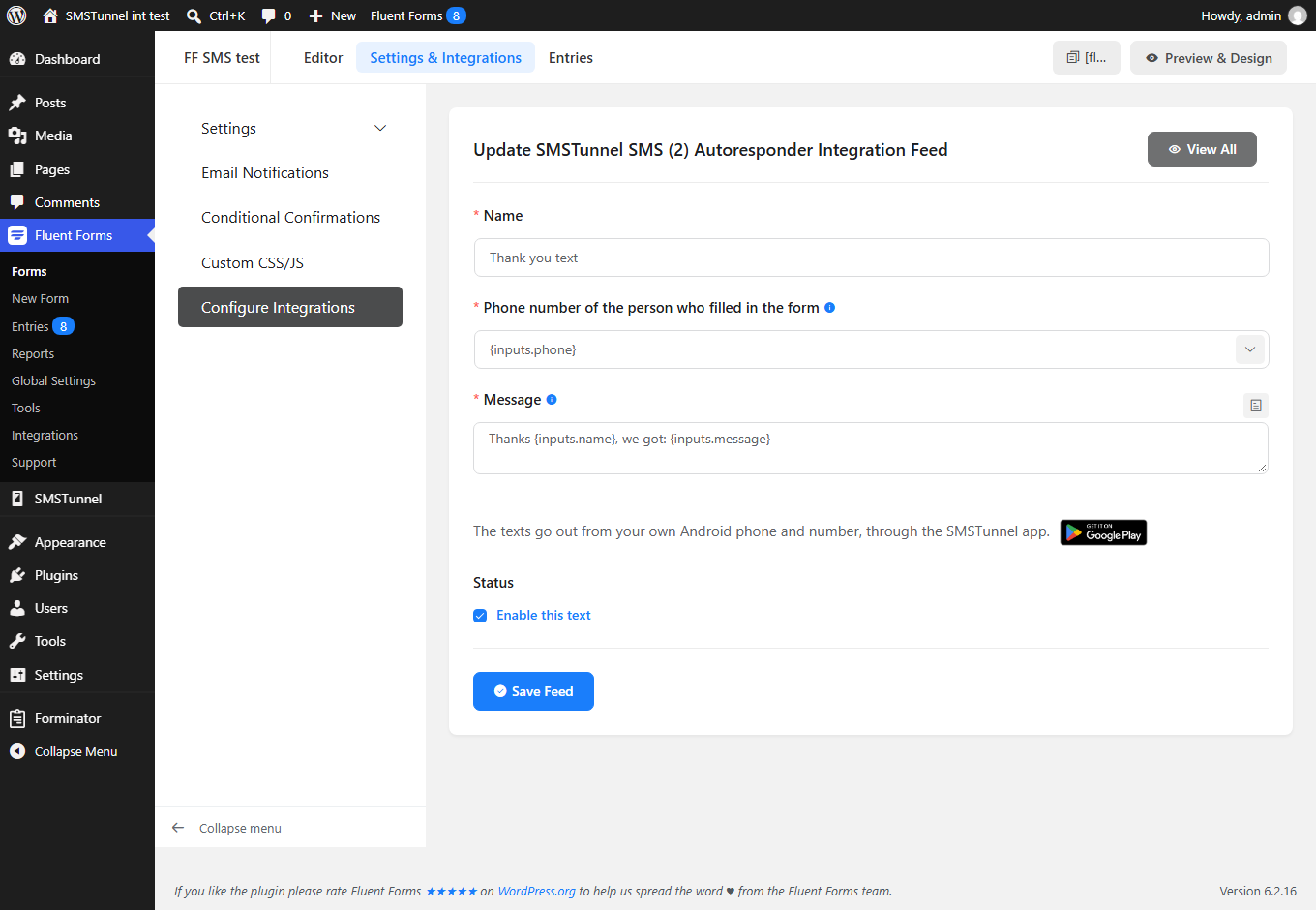
Abra o formulário e vá em Settings & Integrations → Configure Integrations → Add New Integration. Escolha SMSTunnel SMS (a mensagem para você) ou SMSTunnel SMS (2) Autoresponder (a confirmação). Dê um nome, informe os números ou escolha o campo de telefone do formulário, como {inputs.phone}, escreva a mensagem e clique em Save Feed.
Use os smartcodes ao lado da mensagem, como {inputs.name}; o {all_data} coloca todas as respostas no formato “Rótulo: valor”, uma por linha. Cada mensagem tem a opção Enable this text (ativar esta mensagem), e você pode desativar as mensagens do SMSTunnel em todos os formulários em Fluent Forms → Integrations. Veja a página do Fluent Forms (em inglês).
Forminator: também já incluído
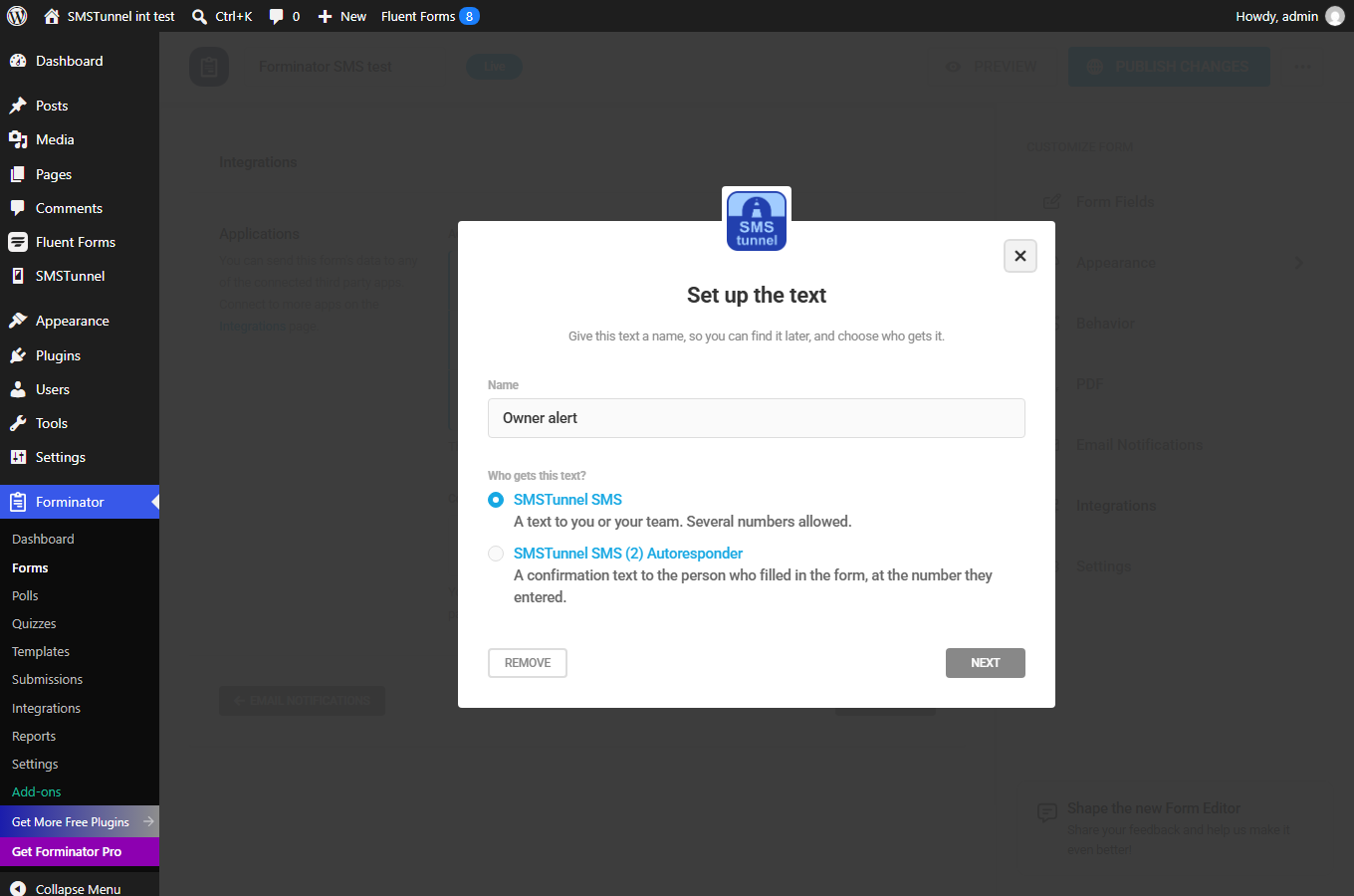
O Forminator também funciona só com o plugin principal, inclusive na versão grátis. Ative o SMSTunnel uma vez em Forminator → Integrations: encontre-o em Available Apps, clique em + e em Activate.
Depois, abra o formulário, vá na aba Integrations dele e clique em + ao lado do SMSTunnel. Dê um nome à mensagem, escolha em Who gets this text? (quem recebe esta mensagem?) entre SMSTunnel SMS e SMSTunnel SMS (2) Autoresponder, clique em Next, informe os números ou escolha o campo de telefone do formulário, escreva a mensagem e clique em Save. Um formulário pode ter várias mensagens.
A mensagem usa as tags dos campos do formulário, como {name-1} ou {textarea-1}, além de {all_fields}, {all_non_empty_fields}, {form_name} e {submission_id}. No campo Phone do formulário, deixe Validation em International. Detalhes na página do Forminator (em inglês).
Números de telefone: a regra que importa
Todo número precisa de + e do código do país, como +55 11 91234-5678. Peça esse formato no campo de telefone do formulário, no rótulo ou no texto de exemplo (placeholder), porque os plugins não acrescentam o código do país por você:
- Contact Form 7, WPForms e Gravity Forms aceitam espaços, ignoram um número local que começa com 0 e leem um número sem + como se ele começasse pelo código do país.
- Fluent Forms e Forminator ignoram números sem o código do país.
- Todos eles sempre ignoram números de tarifa premium; Fluent Forms e Forminator ignoram também os números curtos.
Ou seja: um número digitado como (11) 91234-5678, sem o +55, não chega a quem preencheu o formulário. E mensagens com mais de 1.600 caracteres são cortadas, então o {all_fields} de um formulário muito longo pode não caber.
Outros plugins de formulário
O complemento do SMSTunnel para Ninja Forms já está no WordPress.org. Os de Elementor Forms (o widget de formulário do Elementor Pro) e Formidable Forms estão chegando ao WordPress.org. Cada uma dessas duas páginas, em inglês, explica como conseguir o seu antes. Para uma loja WooCommerce, veja SMS pelo WooCommerce com o seu próprio número.
Perguntas frequentes
Eu pago por mensagem?
Para o SMSTunnel, não. As mensagens saem do seu próprio chip, então valem as tarifas de SMS do seu plano de celular ou os SMS incluídos nele. O plano Grátis cobre 25 mensagens por dia e 500 por mês, enviadas como você escreveu, e os planos pagos começam em US$ 9 por mês; veja os preços.
Posso mandar uma mensagem para todo mundo que já preencheu o meu formulário?
Não é isso que essas integrações fazem. Cada envio gera as próprias mensagens: uma para você ou para a sua equipe e uma confirmação para a pessoa que acabou de preencher o formulário. Envie mensagens só para quem espera ter notícias suas.
As mensagens podem ser criptografadas?
Sim, se você quiser. Ative a criptografia de ponta a ponta nas configurações do plugin principal, e o seu site criptografa as mensagens para o seu celular antes que elas saiam do WordPress. O guia de criptografia de ponta a ponta (em inglês) explica o que o SMSTunnel pode e o que não pode ver.
Veja também
Mais do blog
Experimente com o seu próprio celular
Instale o app para Android, entre na sua conta e o seu próprio software poderá enviar a primeira mensagem em poucos minutos. O plano Grátis não pede cartão de crédito.