WordPress
SMS para formularios de WordPress: Contact Form 7, WPForms, Gravity Forms, Fluent Forms y Forminator
Recibe un SMS con cada envío de Contact Form 7, WPForms, Gravity Forms, Fluent Forms o Forminator, y confírmaselo al visitante, desde tu teléfono y número.
Por NARBOWEB SRL, la empresa detrás de SMSTunnel Publicado el 8 min de lectura
 Reproducir el video: Envía mensajes desde WordPress con tu propio teléfono (1:23)
Un formulario de tu sitio WordPress suele ser el primer mensaje que te envía un cliente nuevo: una solicitud de presupuesto, una reserva, una pregunta sobre un producto. La mayoría de los plugins de formularios te lo mandan por correo, y el correo espera en la bandeja de entrada hasta que alguien lo revisa. Un SMS llega al teléfono que ya llevas en el bolsillo.
La persona que completó el formulario también quiere saber que llegó. Un SMS corto de confirmación, desde un número al que puede llamar o responder, lo consigue mejor que una página de “gracias” que se cierra enseguida.
SMSTunnel hace las dos cosas para cinco plugins de formularios: Contact Form 7, WPForms, Gravity Forms, Fluent Forms y Forminator. Tu sitio le pasa cada mensaje a tu cuenta de SMSTunnel, y la app SMSTunnel de tu propio teléfono Android lo envía desde tu número. Esta guía explica primero la configuración común a los cinco y luego los ajustes de cada plugin.
Dos mensajes para cada formulario
Todas las integraciones de abajo ofrecen los mismos dos mensajes, y puedes usar uno de ellos o los dos:
- Un mensaje para ti o tu equipo cuando alguien envía el formulario. Puedes poner varios números; cada número recibe su propio mensaje. Incluye en él las respuestas, como el nombre, el teléfono y el mensaje de la persona.
- Una confirmación para la persona que completó el formulario, al número que escribió en él. Los complementos la llaman SMS (2) o autoresponder (respuesta automática).
Los mensajes salen después de cada envío que pasa las validaciones del propio formulario. Si tu teléfono se queda sin conexión un rato, esperan y salen cuando vuelve.
Primero: vincula tu sitio con tu teléfono
Los cinco necesitan el plugin principal de SMSTunnel, que es gratuito, vinculado a tu teléfono:
- Instala la app SMSTunnel de Google Play en tu teléfono Android e inicia sesión.
- En WordPress, ve a Plugins → Añadir plugin (en inglés: Plugins → Add Plugin), busca SMSTunnel y haz clic en Instalar ahora y en Activar.
- Abre SMSTunnel → Quick Setup. En la app, abre Connections → Link with QR code (vincular con código QR), escanea el código y aprueba la conexión en tu teléfono.
También puedes usar Connect with API Key en SMSTunnel → Settings, como en el video de arriba. Antes de seguir, envíate un mensaje de prueba desde SMSTunnel → Send SMS: si llega, lo demás son solo ajustes de los formularios. Encontrarás más sobre el plugin principal, incluidos los códigos de inicio de sesión por SMS para los accesos a WordPress, en la página del plugin principal.
Contact Form 7
Instala SMSTunnel for CF7 desde Plugins → Añadir plugin. Luego ve a Contacto → Formularios de contacto, edita un formulario y abre su pestaña SMS (la ven los administradores).
- Marca Send SMS notification when this form is submitted (enviar un SMS cuando se envíe este formulario), añade tu número o tus números en Recipient Phone Number(s), separados por comas, y escribe el Message Body (el texto del mensaje).
- Para la confirmación, marca Use SMS (2). Su Recipient Phone Number es
[your-phone]de forma predeterminada: el campo de teléfono del propio visitante. Cambia la etiqueta si tu campo de teléfono tiene otro nombre.
El mensaje puede usar cualquier campo del formulario como etiqueta de correo (mail-tag), como [your-name] o [your-message], además de [_date], [_time], [_site_title], [_site_url], [_post_title] y [_post_url]. Las demás etiquetas especiales no se reemplazan. Un mensaje útil para ti:
Nuevo contacto de [your-name]: [your-message] - Responder a: [your-phone]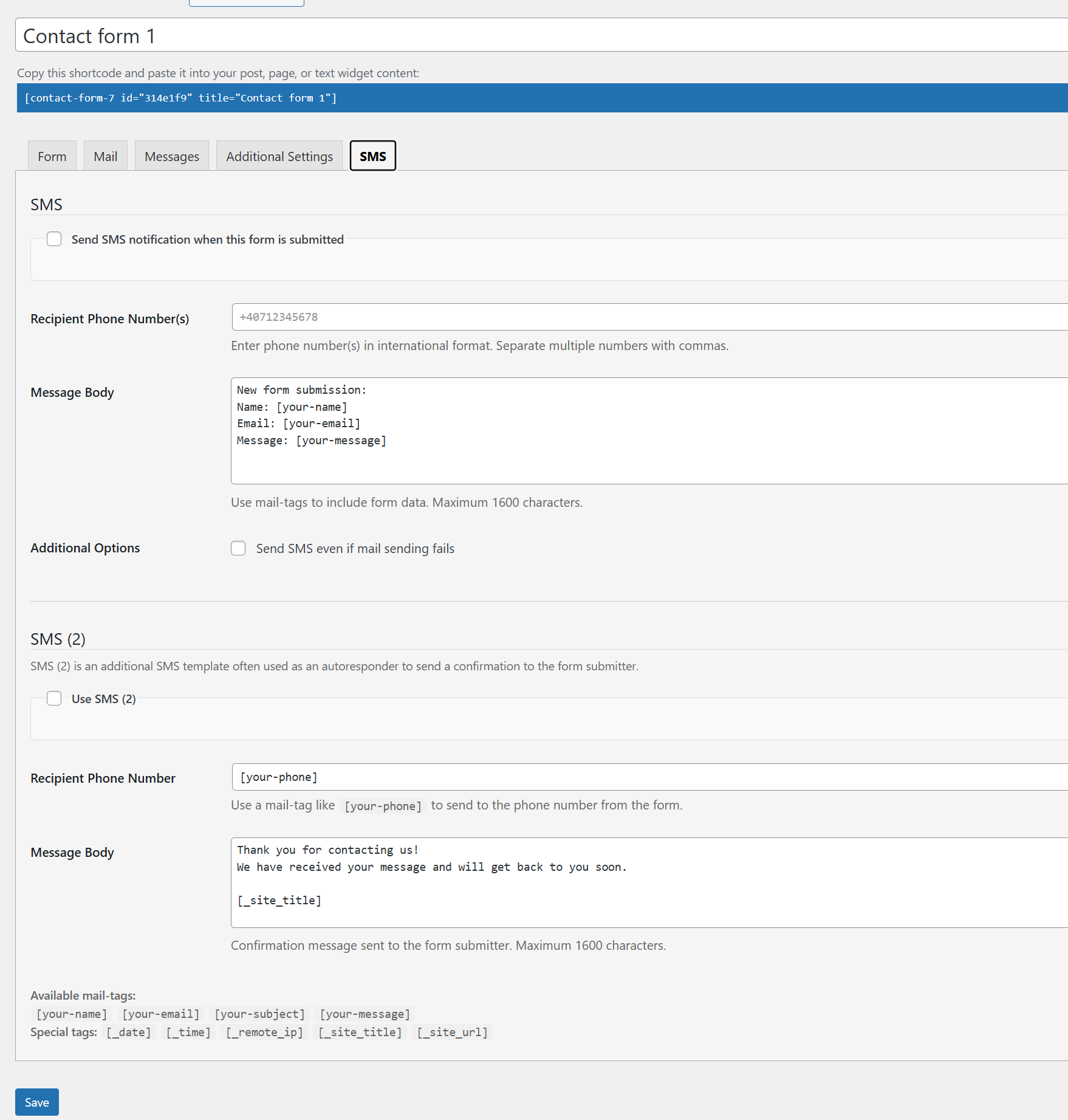
Todos los detalles están en la página de Contact Form 7 (en inglés).
WPForms
Instala SMSTunnel for WPForms. Está hecho para WPForms Lite, el plugin gratuito, así que no necesitas WPForms Pro. Abre el formulario en el editor de WPForms y ve a Settings → SMS.
- Activa Enable SMS notification when form is submitted, añade los Recipient Phone Number(s) (los números de destino) y edita el Message Body. De forma predeterminada dice “New form submission from
{field_id="1"}”, seguido de todas las respuestas con{all_fields}. - Activa Enable SMS (2) Autoresponder, pon la etiqueta inteligente (smart tag) del campo de teléfono en Recipient Phone Number, como
{field_id="3"}, y escribe el Confirmation Message (el mensaje de confirmación).
Además de {field_id="X"} y {all_fields}, funcionan las smart tags {site_name}, {site_url}, {admin_email}, {user_ip}, {entry_id} y {date format="m/d/Y"}. Otras smart tags de WPForms, como {form_name} y {page_title}, no se reemplazan. Consulta la página de WPForms (en inglés).
Gravity Forms
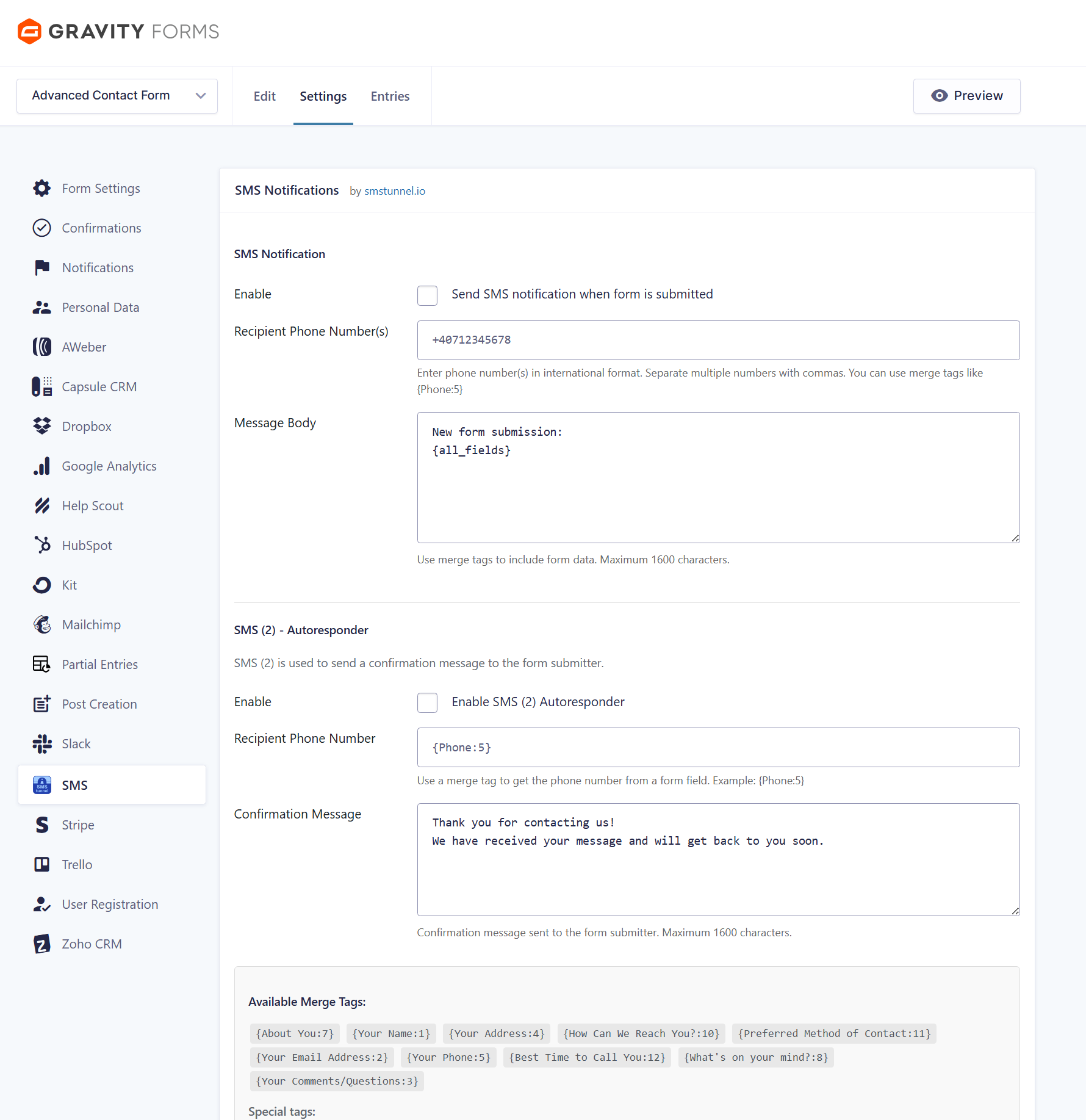
Instala SMSTunnel Notifications for Gravity Forms, edita un formulario y abre Settings → SMS. Cada formulario tiene sus propios ajustes de SMS:
- Enable (activar) envía un mensaje cuando se envía el formulario, a los Recipient Phone Number(s). Ahí también funciona una merge tag (las etiquetas de Gravity Forms), como
{Phone:5}. - El Message Body empieza como “New form submission:”, seguido de
{all_fields}. Funcionan todas las merge tags de Gravity Forms, como{Name (First):1.3}o{entry_id}. - SMS (2) - Autoresponder tiene su propia casilla Enable, un Recipient Phone Number y un Confirmation Message.
Cuando termines, haz clic en Save SMS Settings (guardar los ajustes de SMS). No hay lógica condicional: los mensajes salen después de cada envío. Más en la página de Gravity Forms (en inglés).
Fluent Forms: incluido en SMSTunnel
Para Fluent Forms no instalas nada más: desde la versión 1.0.13, el plugin principal añade sus mensajes en cuanto Fluent Forms está activo, y funciona con la versión gratuita.
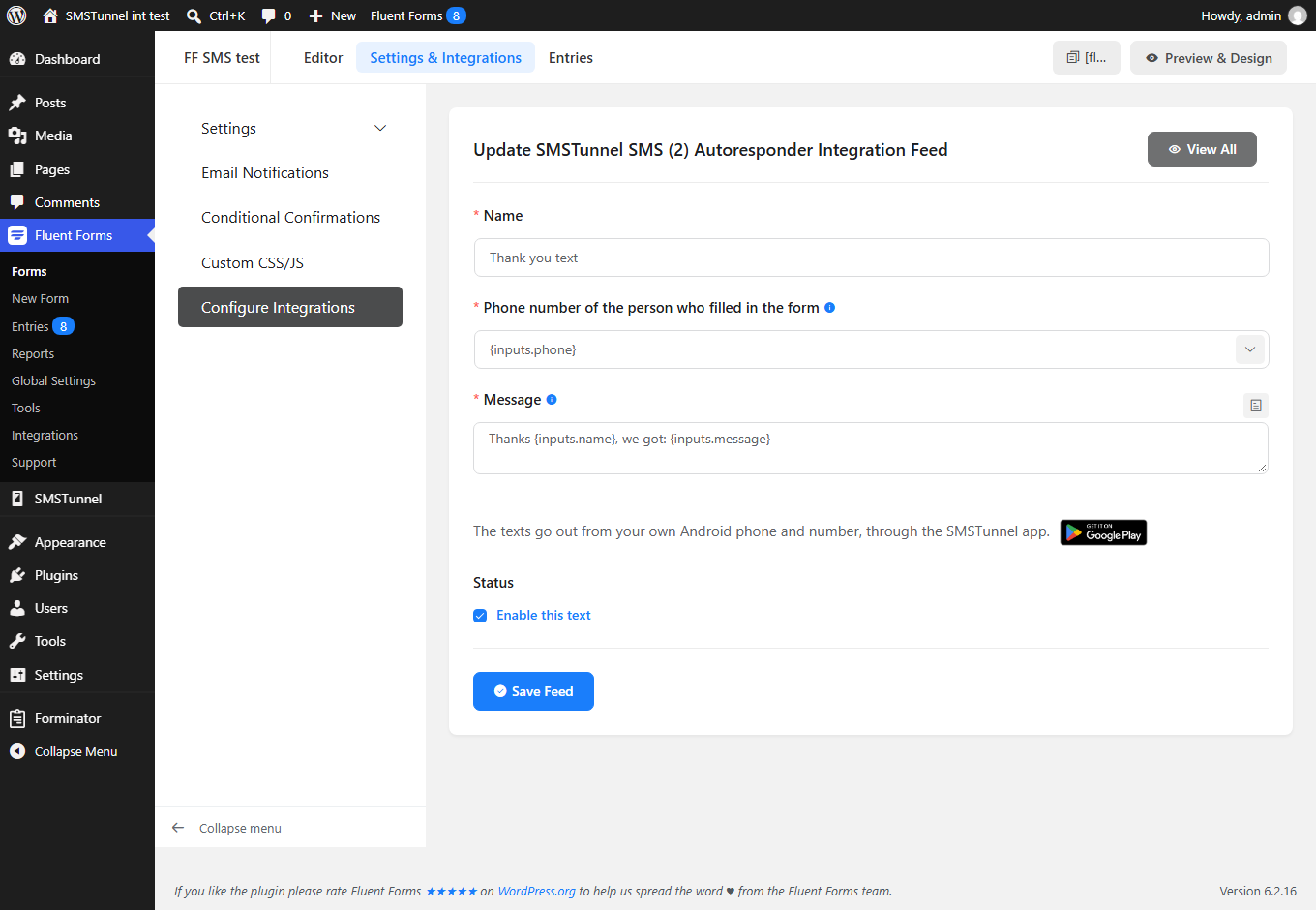
Abre tu formulario y ve a Settings & Integrations → Configure Integrations → Add New Integration. Elige SMSTunnel SMS (el mensaje para ti) o SMSTunnel SMS (2) Autoresponder (la confirmación). Ponle un nombre, escribe los números o elige el campo de teléfono del formulario, como {inputs.phone}, escribe el mensaje y haz clic en Save Feed (guardar).
Usa los smartcodes que hay junto al mensaje, como {inputs.name}; {all_data} añade todas las respuestas como “Etiqueta: valor”, una por línea. Cada mensaje tiene un interruptor Enable this text (activar este mensaje), y puedes desactivar los mensajes de SMSTunnel en todos los formularios en Fluent Forms → Integrations. Consulta la página de Fluent Forms (en inglés).
Forminator: también incluido
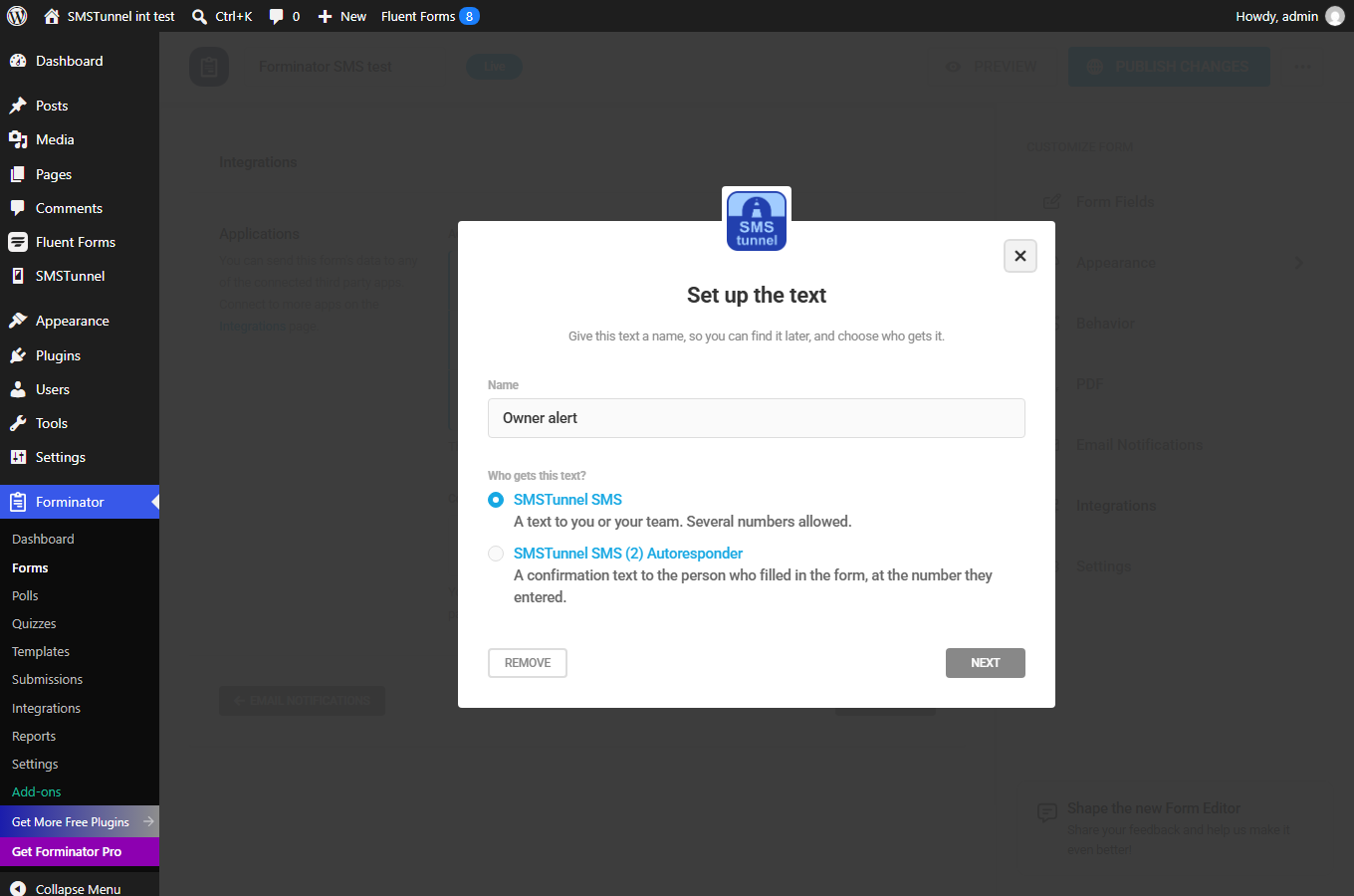
Forminator también funciona solo con el plugin principal, incluida su versión gratuita. Activa SMSTunnel una vez en Forminator → Integrations: búscalo en Available Apps, haz clic en + y en Activate.
Luego abre tu formulario, ve a su pestaña Integrations y haz clic en + junto a SMSTunnel. Ponle un nombre al mensaje, elige en Who gets this text? (quién recibe este mensaje) entre SMSTunnel SMS y SMSTunnel SMS (2) Autoresponder, haz clic en Next, escribe los números o elige el campo de teléfono del formulario, escribe el mensaje y haz clic en Save. Un formulario puede tener varios mensajes.
El mensaje usa las etiquetas de los campos del formulario, como {name-1} o {textarea-1}, y también {all_fields}, {all_non_empty_fields}, {form_name} y {submission_id}. En el campo Phone del formulario, pon Validation en International. Los detalles, en la página de Forminator (en inglés).
Números de teléfono: la única regla que importa
Cada número necesita el + y el código del país, como +44 7700 900123. Pide ese formato en el campo de teléfono de tu formulario, en la etiqueta o en el texto de ejemplo (placeholder), porque los plugins no añaden el código del país por ti:
- Contact Form 7, WPForms y Gravity Forms aceptan espacios, omiten un número local que empieza con 0 y leen un número sin + como si empezara con un código de país.
- Fluent Forms y Forminator omiten los números sin código de país.
- Todos omiten siempre los números de tarifa premium; Fluent Forms y Forminator también omiten los números cortos.
Los mensajes de más de 1600 caracteres se cortan, así que {all_fields} en un formulario muy largo puede no caber.
Otros plugins de formularios
El complemento de SMSTunnel para Ninja Forms ya está en WordPress.org. Los de Elementor Forms (el widget Form de Elementor Pro) y Formidable Forms llegarán pronto a WordPress.org. Cada una de esas dos páginas (en inglés) explica cómo conseguir uno antes. Para una tienda WooCommerce, consulta SMS en WooCommerce desde tu propio número.
Preguntas frecuentes
¿Pago por cada mensaje?
A SMSTunnel, no. Los mensajes salen de tu propia SIM, así que se aplican las tarifas de SMS de tu plan de telefonía o los SMS que incluye. El plan Gratis cubre 25 mensajes al día y 500 al mes tal como los escribiste, y los planes de pago empiezan en USD 9 al mes; consulta los precios.
¿Puedo enviar un mensaje a todos los que alguna vez completaron mi formulario?
No, estas integraciones no hacen eso. Cada envío genera sus propios mensajes: uno para ti o tu equipo y una confirmación para la persona que acaba de completar el formulario. Escribe solo a quien espera tener noticias tuyas.
¿Se pueden cifrar los mensajes?
Sí, si quieres. Activa el cifrado de extremo a extremo en los ajustes del plugin principal y tu sitio cifrará sus mensajes para tu teléfono antes de que salgan de WordPress. La guía del cifrado de extremo a extremo (en inglés) explica qué puede ver SMSTunnel y qué no.
Ver también
Más del blog
Pruébalo con tu propio teléfono
Instala la app de Android, inicia sesión y tu propio software podrá enviar su primer mensaje en pocos minutos. El plan Gratis no pide tarjeta de crédito.