Google Sheets
Mementouri SMS din Google Calendar și mesaje din Google Sheets, de pe telefonul tău
Google Calendar nu mai trimite SMS din 2019. Trimite mementouri și mesaje din Google Sheets de pe telefonul și numărul tău, cu șabloane Apps Script gratuite.
Scris de NARBOWEB SRL, firma care dezvoltă SMSTunnel Publicat 8 min de citit
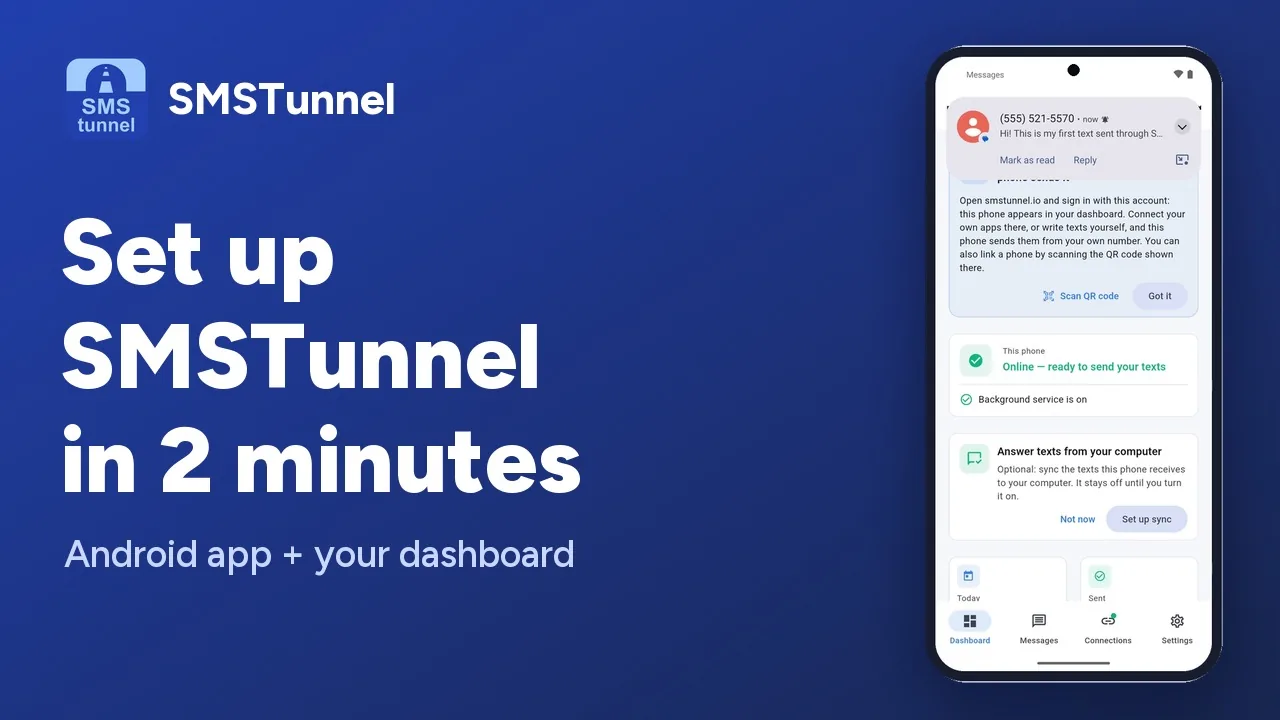 Pornește videoclipul: Configurează SMSTunnel pe telefonul tău Android în 2 minute (1:34)
Din 7 ianuarie 2019, Google Calendar nu mai trimite notificări prin SMS. De atunci, mementourile lui vin doar ca notificări în aplicație și pe e-mail. Pentru un cabinet stomatologic, un salon sau un service, asta contează: pacientul sau clientul nu folosește calendarul tău, așa că singurul memento pe care îl vede e cel pe care i-l trimiți tu.
SMSTunnel aduce înapoi mementourile prin SMS și adaugă mesaje trimise direct din foile de calcul. Niște șabloane Google Apps Script gratuite îi predau fiecare mesaj contului tău SMSTunnel, iar telefonul tău Android îl trimite de pe numărul tău. Oamenii văd un număr pe care îl cunosc și îți pot răspunde. Nu ai niciun server de întreținut: totul rulează în Apps Script, în propria ta foaie de calcul.
Ce poți trimite din Google
Sunt patru șabloane gata făcute, plus o mică bibliotecă pentru propriul tău cod:
| Șablon | Ce trimite |
|---|---|
| Google Calendar | Mementouri pentru tine înainte de evenimente, agenda zilei dimineața, mementouri pentru oamenii din programările tale |
| Google Sheets: mesaje de stare | Un mesaj la numărul de pe rând când starea rândului devine „Gata”, „Expediat” sau altă valoare aleasă de tine |
| Google Sheets: mementouri | Câte un memento pentru fiecare programare din foaie, cu câteva ore înainte |
| Google Forms | Un mesaj pentru tine la fiecare răspuns și, opțional, o confirmare pentru cel care a completat formularul |
Fiecare șablon trimite un singur mesaj pe număr, doar la numerele pentru care l-ai configurat, cu o limită pe rulare și niciodată de două ori același mesaj. Nu există un buton care să trimită mesaje tuturor celor din foaie, și asta e intenționat.
De ce ai nevoie
- Un telefon Android cu aplicația SMSTunnel din Google Play, autentificată în contul tău. Videoclipul de mai sus arată pașii.
- Un cont Google, personal sau Google Workspace. Apps Script e gratuit cu oricare dintre ele.
- O cheie SMSTunnel. În dashboard deschizi Apps → Add an app, alegi Script or server, îi dai un nume (de exemplu „Programări cabinet”) și apeși Create the key. Copiaz-o imediat, pentru că e afișată o singură dată. Fă câte o cheie pentru fiecare foaie de calcul, ca să poți opri una fără să le atingi pe celelalte.
Pasul 1: adaugi șablonul în foaia de calcul
Copiile gata făcute, cu un singur clic (Make a copy), vin în curând. Până atunci, copiezi codul din depozitul smstunnel-google de pe GitHub, în câteva minute. Meniurile Google apar mai jos cu numele din interfața în engleză; în interfața în română le găsești în aceleași locuri.
- Deschide foaia de calcul: cea cu datele tale pentru Google Sheets sau una nouă pentru Google Calendar (ea ține jurnalul și, dacă vrei, numerele invitaților). Apoi alege Extensions → Apps Script.
- Pe GitHub, deschide dosarul șablonului:
apps-script/calendar-reminders,apps-script/sheets-status-textssauapps-script/sheets-reminders. Creează în editor aceleași fișiere și lipește conținutul fiecăruia:SmsTunnel,SmsTunnelKitșiCodeca fișiere script (+ → Script), iarSetupca fișier HTML (+ → HTML). - Deschide Project Settings (rotița), bifează Show “appsscript.json” manifest file in editor, deschide
appsscript.jsonși înlocuiește-l cu cel din șablon. - Salvează, întoarce-te în foaia de calcul și reîncarc-o. După câteva secunde apare meniul SMSTunnel.
Pasul 2: configurezi și trimiți un mesaj de test
Alege SMSTunnel → Set up. Prima dată, Google îți cere permisiunea și, pentru că e copia ta a unui script pe care Google nu l-a verificat, afișează „Google hasn’t verified this app”. E normal pentru un script al tău: apasă Advanced → Go to … (unsafe). Bifează toate permisiunile: scriptul vorbește doar cu smstunnel.io, lucrează doar în această foaie de calcul, îți citește calendarele fără să le modifice și rulează declanșatoarele cât timp nu ești la calculator.
Apoi lipești cheia, apeși Check, alegi telefonul care trimite mesajele, completezi restul și apeși Save and turn on. La final îți trimiți un mesaj de test: SMSTunnel → Send a test text sau, în șablonul pentru Calendar, Send me a test reminder.
Exemplu: mementouri pentru pacienții unui cabinet stomatologic
Șablonul pentru Google Calendar are trei părți, iar tu le pornești doar pe cele de care ai nevoie. Pentru pacienți, partea care contează e mementoul către oamenii din programări.
Numărul pacientului vine dintr-un rând din descrierea evenimentului care începe cu un cuvânt ales de tine și două puncte. Cuvântul poate fi în orice limbă, așa că în Set up poți alege „Telefon” și scrii în descriere:
Telefon: 0722 123 456Un număr fără prefixul țării, ca acesta, are nevoie de prefixul +40, pe care îl completezi în Set up → More settings; fără el, numărul e sărit, ca să nu plece niciun mesaj într-o altă țară. Alte numere din descriere, cum ar fi cel de dial-in al unei întâlniri video, nu sunt folosite niciodată.
Textul îl scrii tu, cu câmpurile {Title}, {Date}, {Time} și {Location}:
Bună ziua! Vă reamintim programarea la cabinet: {Date}, ora {Time}. Dacă trebuie să o mutați, răspundeți la acest mesaj.Tot în More settings alegi cum arată data și ora în mesaj; un format numeric, cu ora pe 24 de ore, se citește cel mai firesc în română. Câmpul {In} se completează în engleză („in 15 min”), așa că într-un mesaj în română e mai bine să-l lași deoparte.
Câteva reguli te protejează de surprize. Implicit, contează doar evenimentele create de tine, ca o invitație de la altcineva să nu poată alege cine primește un mesaj de pe telefonul tău. Mementourile către oameni pleacă doar între orele alese (implicit 8:00–21:00), la cel mult 10 persoane pe eveniment. Fiecare memento pleacă o singură dată, iar dacă muți programarea, noua oră primește un singur mesaj nou.
Celelalte două părți sunt pentru tine: un memento cu 10 minute până la o zi înainte de fiecare eveniment, la cel mult 5 numere ale tale, și agenda zilei, un singur mesaj în fiecare dimineață, la ora aleasă.
Exemplu: un atelier de reparații anunță că aparatul e gata
Un service de telefoane ține comenzile într-o foaie Google Sheets cu coloanele Nume, Telefon, Comanda și Stare. Cu șablonul pentru mesaje de stare alegi foaia, coloana de stare, valoarea care trimite mesajul (de exemplu „Gata”) și coloana cu telefonul. În text, numele coloanelor devin câmpuri:
Bună, {Nume}! Comanda {Comanda} e gata și te așteaptă la atelier, de luni până vineri, între 9 și 18.Când cineva trece starea unui rând pe „Gata”, numărul de pe acel rând primește mesajul, iar coloana Texted at, adăugată de șablon, arată când. Un rând nu primește niciodată mesajul de două ori, iar rândurile care aveau deja valoarea la configurare sunt sărite. Dacă lipești valoarea pe multe rânduri, pleacă cel mult 20 de mesaje deodată (poți ridica limita la 50), iar restul așteaptă. Dacă foaia e completată de o altă aplicație, bifează Also check every 15 minutes, pentru că modificările făcute de alte aplicații nu pornesc declanșatorul de editare al Google.
Exemplu: mementouri dintr-o foaie cu programări
Pentru un salon care ține programările într-o foaie cu Nume, Telefon, Data și Ora, șablonul de mementouri alege singur rândurile. Datele pot fi date reale sau text precum 2026-11-02 14:30 și se citesc în fusul orar al foii (File → Settings). Și aici, câmpurile sunt numele coloanelor:
Bună ziua, {Nume}! Vă așteptăm la salon pe {Data}, la ora {Ora}. Dacă nu puteți ajunge, răspundeți la acest mesaj.Din oră în oră, fiecare programare din următoarele 24 de ore (sau câte ore alegi) primește un memento, între orele alese (implicit 8:00–21:00), cel mult 25 pe rulare. Coloana Reminder sent îl înregistrează, iar un rând fără un număr valid e marcat Not sent, cu motivul. Preview the next reminders îți arată ce ar pleca, fără să trimită nimic.
Limite și bune practici
- Numerele se scriu în format internațional, de exemplu
+40722123456. Format → Number → Plain text păstrează semnul+în celulă. - SMSTunnel acceptă 30 de cereri de trimitere pe minut și până la 1600 de caractere pe mesaj, iar limita zilnică a planului tău se aplică. Șabloanele fac o pauză de 2 secunde între mesaje și au o limită pe rulare.
- Limitele Google: un cont Google gratuit are 20.000 de apeluri URL Fetch pe zi (unul pe mesaj) și 90 de minute pe zi pentru declanșatoare; conturile Workspace au mai mult.
- Dacă telefonul e offline, mesajul așteaptă în contul tău și pleacă imediat ce telefonul revine online.
- Cheia stă în proprietățile de utilizator ale scriptului (user properties), niciodată într-o celulă sau în jurnal. Oricine poate edita foaia îi poate edita și scriptul, așa că dă drept de editare doar oamenilor în care ai încredere. Dacă ștergi cheia din Apps, în dashboard, se opresc toate mesajele.
- Doar mesaje așteptate: trimite mementouri doar celor care ți-au dat numărul pentru asta și respectă regulile locale; în UE, asta include GDPR și regulile ePrivacy pentru comunicațiile electronice.
Întrebări frecvente
Cât costă?
Șabloanele sunt gratuite, la fel și Apps Script. Mesajele intră în planul tău SMSTunnel, iar pentru SMS-urile trimise de telefon se aplică abonamentul tău de la operator. Planul Gratuit include 25 de mesaje pe zi și 500 pe lună, trimise exact cum le-ai scris; Starter, la 9 $ pe lună, permite 300 de mesaje pe zi, pentru o agendă plină.
Ce număr văd pacienții și clienții?
Numărul tău. Mesajele pleacă de pe telefonul tău, de pe SIM-ul lui, ca un mesaj scris de tine, iar răspunsurile vin tot pe telefonul tău.
Calendarul meu e în Outlook. Ce fac?
Vezi mementourile prin SMS pentru Outlook Calendar, făcute cu n8n, Power Automate, Zapier sau Make.
Poate trimite mementourile un asistent AI?
Da, când îi ceri: cu serverul MCP SMSTunnel și un conector pentru calendar, un asistent precum Claude le poate scrie pacienților de mâine după ce îți arată lista. Nu rulează însă după un program, așa că pentru mementouri care pleacă singure, folosește șablonul pentru Calendar.
Vezi și
Alte articole
Încearcă-l cu telefonul tău
Instalează aplicația Android, autentifică-te, iar software-ul tău poate trimite primul mesaj în câteva minute. Planul Gratuit nu cere card bancar.