AI
Claude, Cursor și VS Code trimit SMS de pe telefonul tău, prin MCP
Conectezi serverul MCP SMSTunnel la Claude, Cursor sau VS Code, iar asistentul AI trimite mesaje de pe telefonul și numărul tău, după ce aprobi fiecare mesaj.
Scris de NARBOWEB SRL, firma care dezvoltă SMSTunnel Publicat 8 min de citit
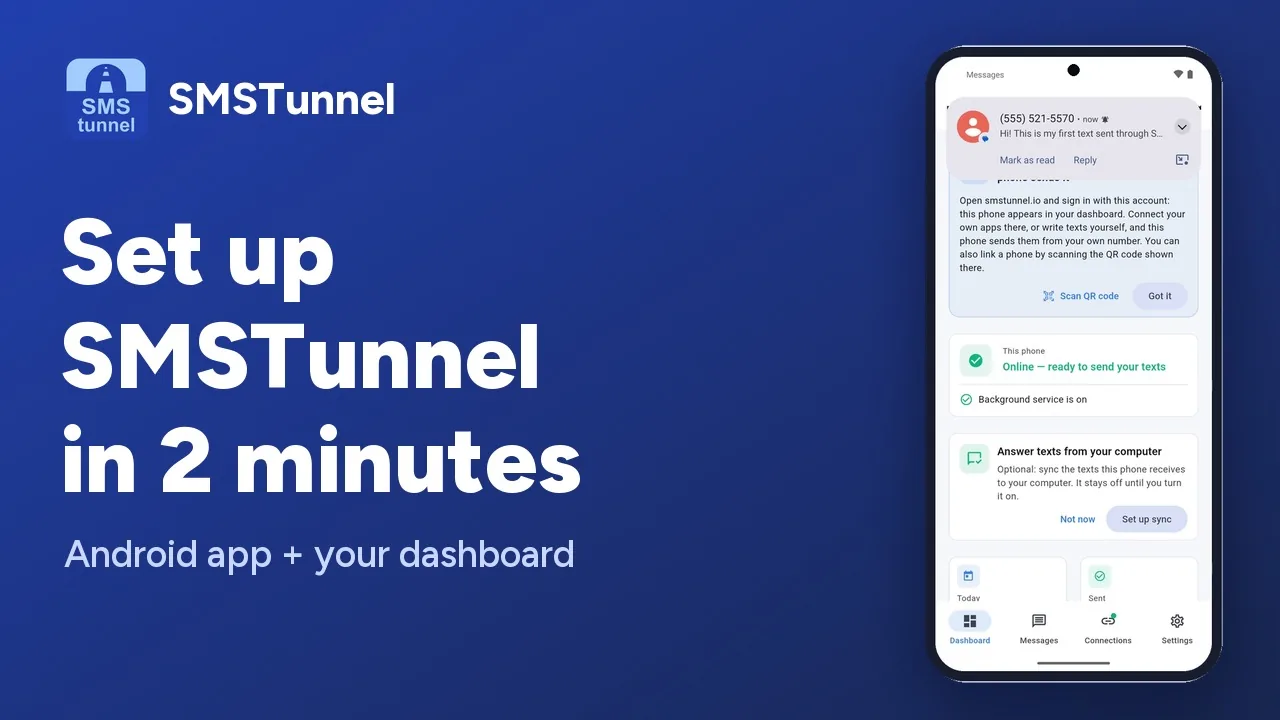 Pornește videoclipul: Configurează SMSTunnel pe telefonul tău Android în 2 minute (1:34)
„Scrie-i Ioanei că întârzii zece minute.” Spusă lui Claude, fraza asta poate deveni un SMS adevărat, trimis de pe numărul tău. Serverul MCP SMSTunnel le dă aplicațiilor Claude Desktop, Claude Code, Cursor și VS Code câteva unelte noi: asistentul predă mesajul contului tău SMSTunnel, iar aplicația SMSTunnel de pe telefonul tău Android îl trimite de pe SIM-ul tău. Ioana vede un număr pe care îl cunoaște și îți poate răspunde direct.
Serverul e publicat: pachetul @narcisbodea/smstunnel-mcp pe npm, intrarea io.github.narcisbodea/smstunnel-mcp în MCP Registry și codul sursă pe GitHub, cu licența MIT. Pagina serverului MCP are aceeași configurare, pe scurt.
Mai jos îl configurezi în câteva minute și afli regulile cu care vine: aprobi fiecare mesaj, fiecare mesaj merge la o singură persoană, iar mesajele primite sunt tratate ca informații, niciodată ca instrucțiuni.
Ce poate face asistentul
MCP (Model Context Protocol) e un standard deschis prin care aplicațiile AI folosesc unelte externe. Serverul SMSTunnel adaugă șase:
| Unealta | Ce face |
|---|---|
send_sms | Trimite un mesaj la un singur număr. Pentru mai multe persoane, câte un mesaj fiecăreia. |
send_sign_in_code | Trimite un cod de autentificare sau de verificare (între 4 și 10 cifre). |
get_message_status | Spune dacă un mesaj așteaptă, a fost trimis, a fost livrat sau a eșuat. |
list_phones | Arată telefoanele tale legate de cont și pe cele conectate acum. |
get_usage | Arată planul tău, cât ai trimis azi și cât mai poți trimite. |
list_received_texts | Citește mesajele primite de telefon, doar dacă îi dai voie. |
Fiecare unealtă poartă adnotările MCP care arată dacă doar citește sau schimbă ceva, așa că aplicațiile AI care le folosesc te pot întreba înainte să plece vreun mesaj.
Pasul 1: telefonul și cheia
- Instalează aplicația SMSTunnel din Google Play pe telefonul tău Android și autentifică-te. Pe computer, intră în dashboard cu același cont: telefonul apare la Phones.
- În dashboard, deschide Apps → Add an app și copiază cheia. Apare o singură dată și poate trimite mesaje și verifica dacă au plecat.
- Opțional: ca asistentul să poată citi mesajele pe care le primești, bifează Can also read received texts când adaugi aplicația și pornește sincronizarea mesajelor primite în aplicația SMSTunnel. Sincronizarea e oprită implicit și preia doar mesajele care sosesc după ce o pornești.
Pasul 2: serverul în aplicația ta AI
Ai nevoie de Node.js 20 sau mai nou. Aplicația AI pornește singură serverul cu npx; nu trebuie să-l rulezi tu.
Claude Desktop și Cursor
În Claude Desktop, deschide Settings → Developer → Edit Config (fișierul claude_desktop_config.json), adaugă serverul, apoi închide și redeschide Claude. Cursor primește același bloc în ~/.cursor/mcp.json (pentru toate proiectele) sau în .cursor/mcp.json (pentru un singur proiect).
{
  "mcpServers": {
    "smstunnel": {
      "command": "npx",
      "args": ["-y", "@narcisbodea/smstunnel-mcp"],
      "env": {
        "SMSTUNNEL_API_KEY": "sk_live_cheia_ta",
        "SMSTUNNEL_DEFAULT_COUNTRY_CODE": "+40"
      }
    }
  }
}
Cu SMSTUNNEL_DEFAULT_COUNTRY_CODE setat la +40, poți scrie numerele și în forma obișnuită, de exemplu 0721 123 456: cele fără + sau 00 sunt completate cu prefixul României. Pe Windows, dacă aplicația nu poate porni npx, folosește "command": "cmd" și "args": ["/c", "npx", "-y", "@narcisbodea/smstunnel-mcp"].
Claude Code
claude mcp add --env SMSTUNNEL_API_KEY=sk_live_cheia_ta --transport stdio --scope user smstunnel -- npx -y @narcisbodea/smstunnel-mcpRulează /mcp în Claude Code ca să verifici că smstunnel e conectat.
VS Code
Cu fișierul .vscode/mcp.json de mai jos, VS Code îți cere cheia o singură dată și n-o scrie în fișier:
{
  "inputs": [
    { "type": "promptString", "id": "smstunnel-api-key", "description": "SMSTunnel API key", "password": true }
  ],
  "servers": {
    "smstunnel": {
      "type": "stdio",
      "command": "npx",
      "args": ["-y", "@narcisbodea/smstunnel-mcp"],
      "env": { "SMSTUNNEL_API_KEY": "${input:smstunnel-api-key}" }
    }
  }
}
Setările
Toate setările stau în env-ul serverului:
| Setare | Ce face |
|---|---|
SMSTUNNEL_API_KEY | Obligatorie: cheia din Apps → Add an app. |
SMSTUNNEL_DEVICE_ID | Opțională: telefonul care trimite când asistentul nu numește altul. ID-ul lui e la Phones. |
SMSTUNNEL_DEFAULT_COUNTRY_CODE | Opțională, de exemplu +40: completează numerele scrise fără + sau 00. |
SMSTUNNEL_CONFIRM_EACH_TEXT | Implicit true: aplicațiile compatibile, cum e Claude Code, te întreabă înainte de fiecare mesaj. Pune false doar pentru rulări nesupravegheate, de exemplu un script care îți scrie ție. |
Pasul 3: încearcă
Începe cu propriul număr, apoi încearcă cereri ca acestea:
- „Trimite-i lui Andrei la +40721123456: coletul e la poarta din spate.”
- „Mesajul meu de adineauri a plecat?”
- „Care dintre telefoanele mele sunt conectate acum?”
- „Câte mesaje mai pot trimite azi?”
- „Mi-a răspuns cineva de azi-dimineață?” (dacă ai permis citirea mesajelor primite)
Înainte să trimită, asistentul îți arată numărul și textul exact și așteaptă să confirmi. După ce mesajul a fost predat contului tău, primește un ID și îți poate spune mai târziu dacă mesajul a plecat.
Mementouri din calendar, la cerere
Dacă ai un cabinet, un salon sau un service și îți ții programările în calendar, pune SMSTunnel lângă calendar în aceeași aplicație AI. În Claude, deschide Customize → Connectors și conectează Google Calendar sau Microsoft 365, pentru un calendar Outlook de pe un cont de serviciu sau de școală. Apoi cere:
„Uită-te în calendar la programările de mâine și trimite-i fiecărui client un memento cu ora. Arată-mi întâi lista.”
Asistentul citește evenimentele, găsește numărul fiecărui client și îți arată toată lista: persoana, numărul și textul exact. După ce confirmi, trimite câte un mesaj fiecărei persoane și nu retrimite niciodată din proprie inițiativă un mesaj eșuat. Scrie numărul clientului în eveniment, cu + și prefixul țării (de exemplu +40), ca asistentul să-l găsească. Unele evenimente pot veni din invitațiile altor oameni, așa că citește lista înainte s-o aprobi.
Asistentul lucrează doar când îi ceri; nu rulează după un program. Pentru mementouri care pleacă singure, folosește șablonul gratuit pentru Google Calendar (Google Calendar nu mai trimite notificări prin SMS din ianuarie 2019) sau ghidul pentru Outlook Calendar, cu n8n, Power Automate, Zapier sau Make.
Regulile serverului
Un asistent care poate trimite mesaje are nevoie de limite clare. Acestea fac parte din server, nu sunt doar sfaturi:
- Aprobi fiecare mesaj. Uneltele îi cer asistentului să-ți arate numărul și textul, sau toată lista când sunt mai multe persoane, și să aștepte confirmarea ta. Cu
SMSTUNNEL_CONFIRM_EACH_TEXTlăsat pornit, Claude Code întreabă înainte de fiecare mesaj, chiar și în modurile în care altfel rulează uneltele singur. - Un singur destinatar pe mesaj. Nu există o unealtă pentru mai multe numere deodată: asistentul trimite câte un mesaj fiecărei persoane, cel mult aproximativ 30 pe minut.
- Fără retrimiteri automate. Un mesaj eșuat sau neconfirmat poate să fi plecat totuși, așa că asistentul te întreabă în loc să-l trimită din nou.
- Mesajele primite sunt doar informații. Oricine îți poate scrie pe telefon, așa că asistentul tratează cuvintele lor ca date, niciodată ca instrucțiuni. Pornește citirea lor doar dacă ai nevoie de ea.
- Cheia rămâne în setările aplicației AI, niciodată într-o conversație, într-un depozit de cod sau într-o pagină web. Ștergi aplicația din Apps, în dashboard, și accesul se oprește.
- Doar mesaje pe care oamenii le așteaptă: răspunsuri, mementouri, alerte pentru tine, coduri de autentificare.
Încă un lucru bun de știut: mesajele trimise prin serverul MCP rămân pe pagina Messages din dashboard, ca mesajele din celelalte aplicații ale tale. Serverul nu le criptează end-to-end; dacă ai nevoie de asta pentru mesajele din software-ul tău, vezi cum funcționează criptarea end-to-end.
Și ChatGPT?
ChatGPT se conectează doar la servere MCP de pe internet, prin HTTPS, așa că nu poate porni acest server pe computerul tău. Folosește Claude Desktop, Claude Code, Cursor sau VS Code. Dacă vrei să scrii tu codul, aceleași operații sunt la un apel HTTPS distanță, în referința API.
Întrebări frecvente
Cât costă?
Serverul MCP e gratuit, cu cod sursă deschis. Mesajele intră în planul tău SMSTunnel, ca mesajele din orice altă aplicație a ta. Planul Gratuit include 25 de mesaje pe zi și 500 pe lună, trimise exact cum le-ai scris, plus până la 25 de mesaje în plus pe zi care se încheie cu un scurt rând „free by smstunnel.io”, și 50 de coduri de autentificare pe zi. Planurile plătite încep de la 9 $ pe lună, fără taxe: vezi Prețuri. Pentru SMS-uri se aplică tarifele sau mesajele incluse în abonamentul tău de telefonie mobilă, pentru că trimite SIM-ul tău.
Poate asistentul să scrie mai multor oameni?
Da, câte unuia pe rând: îți arată întâi pe toți cei cărora le va scrie, iar după ce confirmi trimite câte un mesaj fiecărui număr. Nu există un apel care trimite același mesaj la mai multe numere deodată.
Ce telefon trimite mesajul?
Oricare dintre telefoanele legate de contul tău. Pune în SMSTUNNEL_DEVICE_ID ID-ul telefonului pe care îl vrei implicit sau cere-i asistentului să folosească un anumit telefon: îți poate lista telefoanele, cu ID-urile lor, și îl folosește pe cel pe care îl numești.
Pot să-l opresc?
Da, oricând. Ștergi aplicația din Apps, în dashboard, iar cheia ei nu mai poate trimite mesaje. Poți scoate și serverul din setările aplicației AI.
Vezi și
Alte articole
Încearcă-l cu telefonul tău
Instalează aplicația Android, autentifică-te, iar software-ul tău poate trimite primul mesaj în câteva minute. Planul Gratuit nu cere card bancar.