SMSTunnel para Shopify
Atualizações de pedidos por SMS pelo seu celular, do seu número
Mensagens de pedidos de um número que os clientes podem responder
A Shopify só envia aos clientes, por SMS, a confirmação do pedido, só em alguns países e só quando eles fazem o checkout com um número de telefone em vez de um e-mail. Os avisos de envio e as outras atualizações não saem por SMS. Com o app SMSTunnel ou com o Shopify Flow, a sua loja entrega cada atualização ao seu próprio celular Android, que a envia pelo seu próprio chip: os clientes veem o seu número, podem salvá-lo e responder, e você paga a sua própria operadora, e não uma taxa por mensagem a outro provedor.
O app SMSTunnel para Shopify
Mensagens de pedidos pelo seu celular Android, do seu número. Instale o app na sua loja, conecte o seu celular com um QR code e escolha as mensagens.
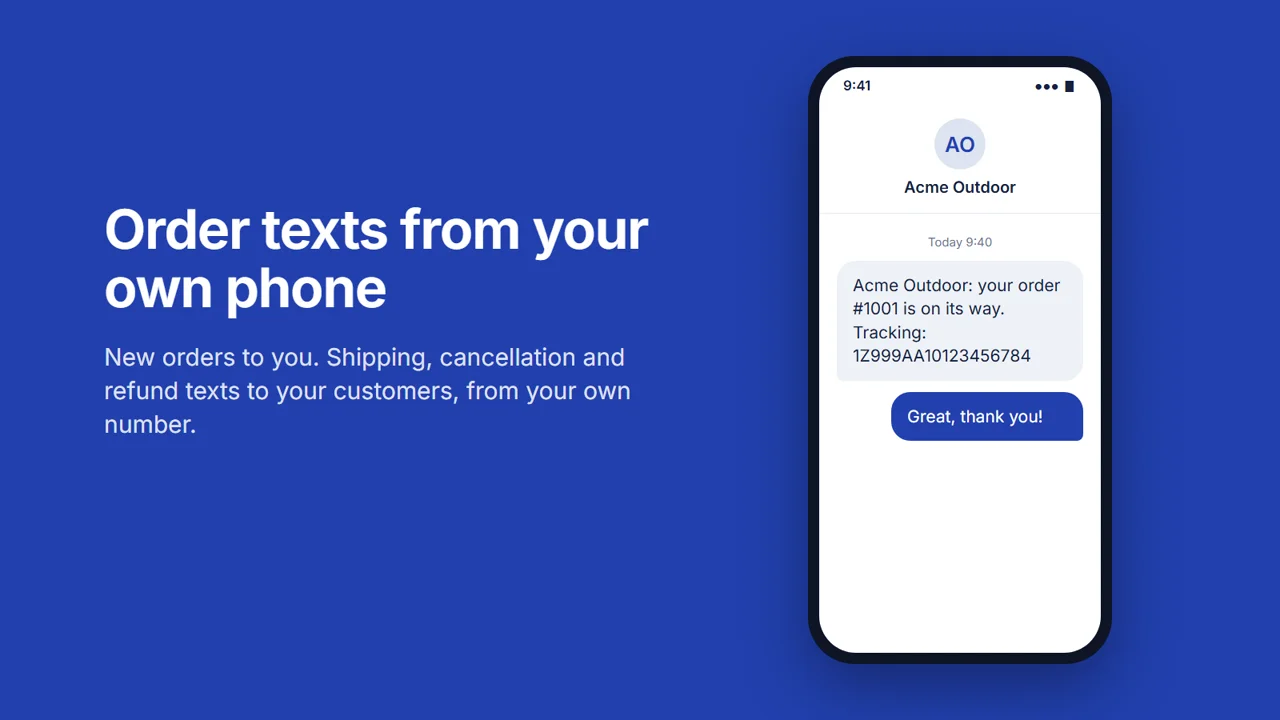 Reproduzir o vídeo: SMSTunnel para Shopify: mensagens de pedidos pelo seu celular Android (1:44)
Configure (cerca de 3 minutos)
- 1. Encontre o SMSTunnel na Shopify App Store e instale-o, assim que ele estiver lá. A Shopify pede que você permita o acesso aos pedidos, aos envios deles e aos nomes e telefones dos clientes (só para as mensagens). O app abre no seu admin.
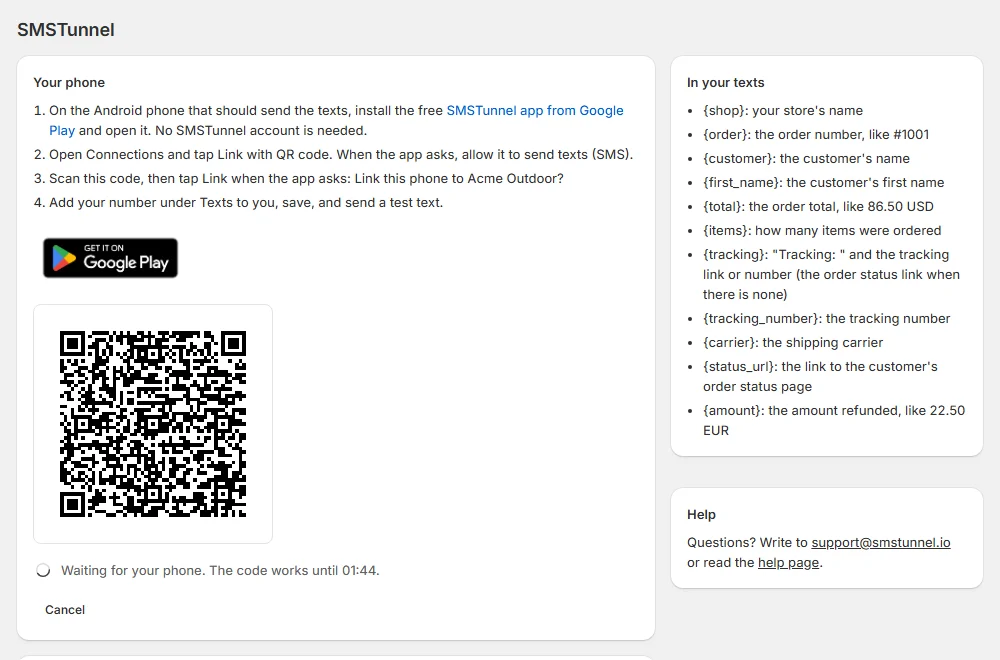
- 2. No celular Android que vai enviar as mensagens, instale o
SMSTunnel pelo Google Play e abra o app. Não precisa de conta.

- 3. Na página do app na Shopify, clique em Show the QR code (mostrar o QR code). No celular, abra Connections → Link with QR code (permita que o app envie mensagens quando ele pedir), escaneie o código e toque em Link quando ele perguntar “Link this phone to nome da sua loja?”. A página passa a mostrar o seu celular.
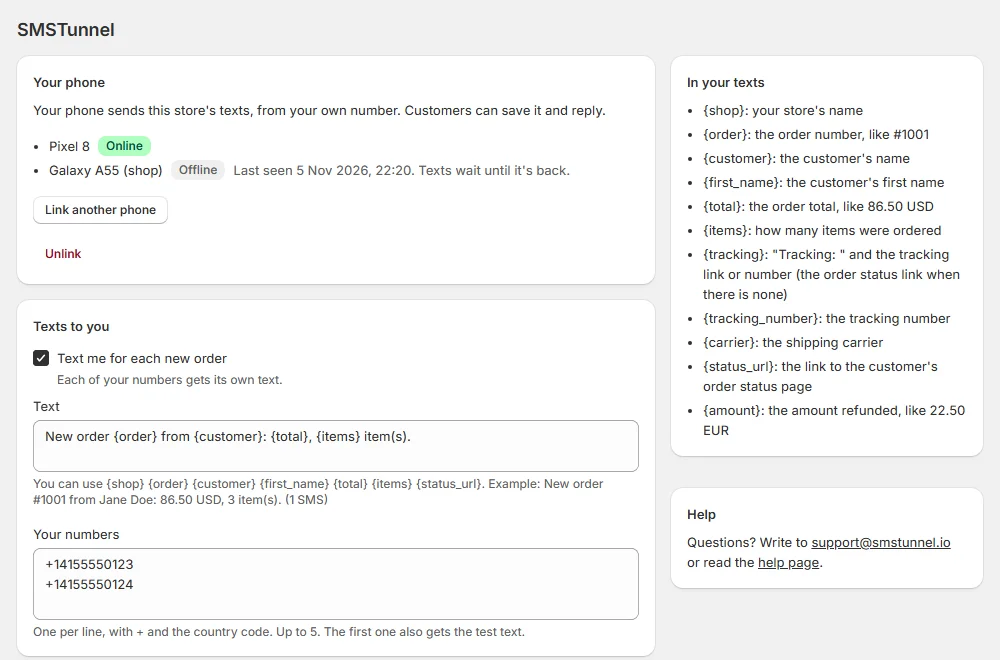
- 4. Adicione o seu número em Texts to you (mensagens para você), ative as mensagens que quiser, mude as palavras se preferir, salve e clique em Send a test text (enviar uma mensagem de teste).
Já usa o SMSTunnel? Em vez do QR code, clique em I already use SMSTunnel e cole uma chave do seu painel (Apps → Add an app → Shopify): as mensagens saem dos celulares da sua conta e também aparecem no painel dela. Vale o plano que você escolher no app, como para qualquer loja.
O que o app envia
Um novo pedido
Para você, em até 5 números (uma mensagem para cada)
Novo pedido #1001 de Ana Souza: 86.50 BRL, 3 item(ns).
Um envio, com rastreamento
Para o cliente
Acme Outdoor: seu pedido #1001 está a caminho. Tracking: https://…
Um cancelamento opcional
Para o cliente
Acme Outdoor: seu pedido #1001 foi cancelado.
Um reembolso opcional
Para o cliente
Acme Outdoor: reembolsamos 22.50 BRL do seu pedido #1001.
As palavras padrão do app são em inglês; nos exemplos acima, elas estão como você pode reescrevê-las em
português. Variáveis para as palavras:
{shop}, {order}, {customer}, {first_name}, {total}, {items}, {tracking}, {tracking_number}, {carrier}, {status_url}, {amount}. A página do app mostra cada mensagem com valores de exemplo e quantos SMS ela ocupa, e
{tracking} escreve “Tracking:” (em inglês) antes do link ou do código de rastreio.
Proteções já incluídas
- Uma mensagem, um número. Cada mensagem vai para um único número e fala do pedido de quem a recebe.
- Nada de números curtos ou de tarifa premium. O SMSTunnel nunca envia mensagens para eles: o celular e o servidor os recusam.
- Só os países que você escolher. No app SMSTunnel do seu celular, em Settings, desative Allow numbers abroad (permitir números do exterior) para manter as mensagens dentro do seu país, ou escolha os países em Allowed countries.
Perguntas sobre o app
- O celular está offline.
- As mensagens esperam no SMSTunnel e saem quando o celular volta a ficar online. Deixe o app SMSTunnel autorizado a rodar em segundo plano.
- Um cliente não recebeu a mensagem de envio.
- Ela só sai para envios com rastreio (a não ser que você desmarque Only when the shipment has tracking, só quando o envio tiver rastreio) e para pedidos com telefone. Recent texts (mensagens recentes) mostra cada mensagem e por que alguma não saiu.
- “The number has no country calling code”
-
Um número do pedido foi salvo sem
+ou00: defina o código do seu país em Numbers and phone. - As mensagens ficam retidas.
- As mensagens do seu plano para o mês acabaram: elas voltam no dia 1º, ou mude de plano (See plans).
- Vários celulares.
- Conecte outro celular pela mesma página; o SMSTunnel envia por um que estiver online, ou escolha um em Send from.
- Respostas.
- Os clientes respondem para o seu número; as respostas chegam no seu celular.
- Privacidade.
- A Shopify repassa as solicitações dos seus clientes para ver ou apagar os dados deles; o app as atende e as lista na página dele. O que é guardado e por quanto tempo: a nossa política de privacidade (em inglês).
- Termos.
- Valem quando você instala o app: SMSTunnel for Shopify: termos para lojistas (em inglês).
- Para parar.
- Desconecte na página do app (Unlink) ou desinstale o app: nenhuma mensagem sai a partir daí, e os dados da loja são apagados 48 horas depois da desinstalação.
Planos e mais respostas: Ajuda e perguntas (em inglês). Contato: support@smstunnel.io.
Ou use o Shopify Flow
Para lojas que preferem o Shopify Flow: sem o app SMSTunnel, a própria ação Enviar solicitação HTTP (Send HTTP request) do Flow entrega cada mensagem ao SMSTunnel. Ela precisa do plano Grow, Advanced ou Plus, e você copia os valores abaixo no Flow, um fluxo de trabalho para cada tipo de mensagem.
O que o Flow envia
Novo pedido
Pedido criado · para você, em um ou mais números
Novo pedido #1001 de Ana Souza: 86.50 BRL, 3 itens.
A caminho
Processamento de pedido criado, com rastreio · para o cliente
Acme Outdoor & Co.: seu pedido #1001 está a caminho. Rastreio: https://www.ups.com/track?...
Cancelado opcional
Pedido cancelado · para o cliente
Acme Outdoor & Co.: seu pedido #1001 foi cancelado.
Reembolsado opcional
Reembolso criado · para o cliente
Acme Outdoor & Co.: reembolsamos o seu pedido #1001. Total reembolsado: 22.50 BRL.
Os Corpos (Body) abaixo escrevem as mensagens em inglês: para escrevê-las em português, como nos exemplos acima,
troque as palavras dentro de capture message.
O que você precisa
- Uma loja no plano Grow, Advanced ou Plus. O Flow em si é grátis em todos os planos a partir do Basic, mas a ação Enviar solicitação HTTP, que estes fluxos usam, não está disponível no Basic.
- O app Shopify Flow (no seu admin: Apps → Flow; se ele não estiver lá, adicione-o de graça pela Shopify App Store).
- A permissão de colaborador Gerenciar conexões e segredos (Manage connections and secrets), para salvar a sua chave no Flow e ativar os fluxos que a usam.
- Um celular Android com o app SMSTunnel do Google Play, conectado à sua conta SMSTunnel.
1. Pegue a sua chave
- 1. Instale o app SMSTunnel do Google Play no seu celular Android e entre na sua conta.
- 2. No seu painel, abra Apps → Add an app, escolha Shopify Flow, dê um nome (por exemplo “Shopify”) e clique em Create the key.
- 3. Copie a chave na hora: ela aparece uma única vez. Por lá você pode pausar ou excluir o app quando quiser; a partir daí, ele não envia mais mensagens.
Ver os passos com a sua chave já preenchida
Abre o Add an app com Shopify Flow já escolhido. Depois de criar a chave, o painel mostra cada passo e cada comando com a chave já preenchida, prontos para copiar.
A chave pode enviar mensagens e consultar se elas saíram; ela não consegue ler as mensagens que o seu celular recebe.
2. Salve a chave no Flow
No admin da Shopify, abra Apps → Flow → Configurações (Settings) e crie um segredo, em Segredos (Secrets):
- Identificador (Handle)
-
smstunnel_api_key - Valor (Value)
- a sua chave SMSTunnel
- Descrição (Description)
-
Chave do SMSTunnel para as mensagens
O Flow nunca mais mostra o valor e o esconde nos registros das execuções. Os fluxos o usam como
{{secrets.smstunnel_api_key}}, então a chave nunca fica num fluxo em texto puro. (Se você
escolher outro identificador, use-o no cabeçalho abaixo.)
3. A ação Enviar solicitação HTTP
Todo fluxo termina com uma ação Enviar solicitação HTTP configurada do mesmo jeito; só o Corpo (Body) muda:
- Método HTTP
- POST
- URL
-
https://smstunnel.io/api/v1/sms/send - Cabeçalho Content-Type
-
application/json - Cabeçalho X-API-Key
-
{{secrets.smstunnel_api_key}} - Em caso de erro do cliente (resposta 4XX)
- Falhar (uma chave ou um número errado não se corrige sozinho; a execução aparece como falha no Flow)
- Em caso de erro do servidor (resposta 5XX ou 429)
- Tentar novamente (o Flow tenta de novo por até 24 horas)
- Corpo
- o do fluxo, abaixo
Em cada Corpo, troque "defaultCountryCode": "1" pelo código do seu país
(55 Brasil, 351 Portugal, 1 Estados Unidos e
Canadá…). O SMSTunnel só o usa para números salvos sem + ou 00.
Fluxo 1: uma mensagem para você a cada novo pedido
- 1. Em Apps → Flow, clique em Criar fluxo de trabalho (Create workflow), depois em Selecionar um acionador (Select a trigger) e escolha Pedido criado (Order created).
- 2. Clique em + abaixo do acionador, escolha
Ação (Action), depois Enviar solicitação HTTP, e preencha como no passo 3,
com este Corpo. Troque
+14155550123pelo seu próprio número, escrito com+e o código do país:Corpo: novo pedido, para você{%- capture cents -%}{{ order.totalPriceSet.shopMoney.amount | times: 100 | round }}{%- endcapture -%} {%- capture total -%}{{ cents | divided_by: 100 | floor }}.{{ cents | modulo: 100 | plus: 100 | slice: 1, 2 }} {{ order.totalPriceSet.shopMoney.currencyCode }}{%- endcapture -%} {%- capture message -%} New order {{ order.name }}{% if order.customer.displayName %} from {{ order.customer.displayName }}{% endif %}: {{ total }}, {{ order.subtotalLineItemsQuantity }} {% if order.subtotalLineItemsQuantity == 1 %}item{% else %}items{% endif %}. {%- endcapture -%} { "to": "+14155550123", "message": {{ message | strip | json }}, "defaultCountryCode": "1" } - 3. Mais números: cada número é uma ação. Clique em + depois da ação, adicione outra Enviar solicitação HTTP com as mesmas configurações e o mesmo Corpo e digite o outro número. Coloque o número mais importante primeiro: se uma ação falhar, as seguintes não rodam.
- 4. Clique no título do fluxo, no alto, dê um nome a ele (por exemplo “SMSTunnel: me avise dos novos pedidos”) e clique em Ativar fluxo de trabalho (Turn on workflow).
As duas primeiras linhas só deixam o total com duas casas decimais (86.5 vira
86.50); as palavras da mensagem ficam dentro de capture message.
Para pular as vendas feitas pessoalmente com o Shopify POS, adicione uma Condição (Condition)
antes da ação: order.sourceName Diferente de (Not equal to)
pos.
Fluxo 2: uma mensagem para o cliente quando o pedido é enviado
- 1. Criar fluxo de trabalho → Selecionar um acionador → Processamento de pedido criado (Fulfillment created). Ele roda uma vez por envio, então um pedido dividido recebe uma mensagem por pacote, cada uma com o seu rastreio.
- 2. Clique em + e escolha Condição: selecione fulfillment → trackingInfo → number, escolha Pelo menos um de (At least one of) e depois Não vazio e existe (Not empty and exists). Isso pula os envios sem rastreio, como os de itens digitais.
- 3. No caminho Verdadeiro (True), adicione
outra Condição, escolha Se algum critério for atendido (If any criteria are
met) e adicione três critérios, cada um com Não vazio e existe:
-
fulfillment.order.shippingAddress.phone -
fulfillment.order.phone(o telefone informado no checkout) -
fulfillment.order.customer.defaultPhoneNumber.phoneNumber
-
- 4. No caminho Verdadeiro dela, adicione a
ação Enviar solicitação HTTP (passo 3) com este Corpo. Ele usa o primeiro número que
encontrar, na ordem acima:
Corpo: a caminho, para o cliente
{%- capture to -%}{{ fulfillment.order.shippingAddress.phone }}{%- endcapture -%} {%- if to == "" -%}{%- capture to -%}{{ fulfillment.order.phone }}{%- endcapture -%}{%- endif -%} {%- if to == "" -%}{%- capture to -%}{{ fulfillment.order.customer.defaultPhoneNumber.phoneNumber }}{%- endcapture -%}{%- endif -%} {%- capture tracking -%} {%- for info in fulfillment.trackingInfo limit: 1 -%} {%- if info.url -%}{{ info.url }}{%- else -%}{{ info.number }}{%- endif -%} {%- endfor -%} {%- endcapture -%} {%- capture message -%} {{ shop.name }}: your order {{ fulfillment.order.name }} is on its way.{% if tracking != "" %} Tracking: {{ tracking }}{% else %} Details: {{ fulfillment.order.statusPageUrl }}{% endif %} {%- endcapture -%} { "to": {{ to | strip | json }}, "message": {{ message | strip | json }}, "defaultCountryCode": "1" } - 5. Dê um nome e clique em Ativar fluxo de trabalho.
Se você envia sem códigos de rastreio, deixe de fora a condição do passo 2: a mensagem passa a levar o link da página de status do pedido do cliente. Um rastreio adicionado depois a um envio não dispara o fluxo de novo.
Fluxo 3 (opcional): pedidos cancelados ou reembolsados
Os dois começam do mesmo jeito: o acionador, depois a Condição “tem telefone” do Fluxo 2,
passo 3, com os mesmos três campos dentro de order (order.shippingAddress.phone,
order.phone, order.customer.defaultPhoneNumber.phoneNumber),
e então a ação no caminho Verdadeiro dela.
- 3a. Acionador Pedido cancelado (Order
canceled), com este Corpo:
Corpo: cancelado, para o cliente
{%- capture to -%}{{ order.shippingAddress.phone }}{%- endcapture -%} {%- if to == "" -%}{%- capture to -%}{{ order.phone }}{%- endcapture -%}{%- endif -%} {%- if to == "" -%}{%- capture to -%}{{ order.customer.defaultPhoneNumber.phoneNumber }}{%- endcapture -%}{%- endif -%} {%- capture message -%} {{ shop.name }}: your order {{ order.name }} has been canceled. {%- endcapture -%} { "to": {{ to | strip | json }}, "message": {{ message | strip | json }}, "defaultCountryCode": "1" } - 3b. Acionador Reembolso criado (Refund
created), com este Corpo (o valor é o que já foi reembolsado no pedido até agora, na moeda do cliente):
Corpo: reembolsado, para o cliente
{%- capture to -%}{{ order.shippingAddress.phone }}{%- endcapture -%}
{%- if to == "" -%}{%- capture to -%}{{ order.phone }}{%- endcapture -%}{%- endif -%}
{%- if to == "" -%}{%- capture to -%}{{ order.customer.defaultPhoneNumber.phoneNumber }}{%- endcapture -%}{%- endif -%}
{%- capture cents -%}{{ order.totalRefundedSet.presentmentMoney.amount | times: 100 | round }}{%- endcapture -%}
{%- capture refunded -%}{{ cents | divided_by: 100 | floor }}.{{ cents | modulo: 100 | plus: 100 | slice: 1, 2 }} {{ order.totalRefundedSet.presentmentMoney.currencyCode }}{%- endcapture -%}
{%- capture message -%}
{{ shop.name }}: we have refunded your order {{ order.name }}. Total refunded: {{ refunded }}.
{%- endcapture -%}
{
  "to": {{ to | strip | json }},
  "message": {{ message | strip | json }},
  "defaultCountryCode": "1"
}
Cancelar um pedido com reembolso dispara os dois fluxos, então o cliente recebe as duas mensagens. Ative só um deles se for demais.
Teste
- Veja a mensagem antes de enviar qualquer coisa: no fluxo, clique em Testar o fluxo de trabalho (Test your workflow) no acionador, depois em + Adicionar evento → Criar evento e escolha um pedido existente. Clique na ação Enviar solicitação HTTP e abra Pré-visualização (Preview): você vê o Corpo com os valores reais. Um teste nunca envia a solicitação.
- Envie uma de verdade: ative o fluxo e faça um pedido de teste na sua loja (ou processe o envio de um). A mensagem sai do seu celular em segundos, e a execução aparece em Execuções recentes (Recent runs), no fluxo.
Bom saber
- Uma mensagem por número: o Flow envia uma solicitação por ação, e o SMSTunnel envia uma mensagem por solicitação.
- Palavras: mude as palavras dentro de
capture message. Só com letras simples, cada SMS leva até 160 caracteres; um emoji ou uma letra fora do alfabeto básico do SMS (como ã, ç ou á) faz cair para 70. O SMSTunnel aceita até 1600 caracteres. - Qual celular envia: com vários celulares na sua conta, adicione
"deviceId": "..."ao Corpo para enviar sempre de um deles (copie o ID dele em Phones). - Celular desligado: o SMSTunnel aceita a mensagem mesmo assim; ela espera (por até 3 dias) e sai assim que o celular volta a ficar online.
- Os clientes podem responder: as respostas chegam no seu celular como qualquer mensagem.
- Plano Grátis: depois de 25 mensagens por dia (500 por mês), até mais 25 por dia saem com uma linha curta “free by smstunnel.io” no final, e acima disso o SMSTunnel as recusa até o dia seguinte. Os clientes veem essa linha, então uma loja movimentada fica melhor num plano pago (preços).
- Erros:
401quer dizer que a chave está errada ou foi apagada (salve uma nova no segredo);403quer dizer que falta uma permissão à chave ou que o seu plano não inclui algo (ocodeda resposta diz o quê);400quer dizer que o número ou a mensagem foi recusado (a resposta diz por quê). Com Falhar, essas execuções aparecem como falhas em Execuções recentes. Para receber um e-mail quando isso acontecer, crie mais um fluxo com o acionador Ocorreu um erro no workflow (Workflow error occurred) e uma ação Enviar e-mail interno (Send internal email). - Limites: cerca de 30 mensagens por minuto; acima disso o SMSTunnel responde
429e o Flow tenta de novo mais tarde. O Flow espera até 30 segundos por uma resposta; se não receber nenhuma, tenta de novo, então, em casos raros, um cliente pode receber a mesma mensagem duas vezes. - Reaproveitar os fluxos: em Apps → Flow, selecione-os e clique em
Mais ações → Exportar (More actions → Export) para gerar arquivos
.flowque você pode importar em outra loja (Importar). A própria Shopify cria esses arquivos e pede que eles não sejam editados à mão; por isso esta página dá os valores para copiar, e não arquivos prontos. A chave não faz parte do fluxo: crie o mesmo segredo na outra loja. - Só mensagens esperadas: envie aos clientes só as mensagens que eles esperam, sobre o próprio pedido.
Perguntas
- Funciona no plano Basic?
- Não com o Flow: a ação Enviar solicitação HTTP dele precisa do Grow, Advanced ou Plus.
- Preciso instalar alguma coisa na Shopify?
- Só o Flow, o app grátis da própria Shopify, se ele ainda não estiver lá. Você cola os valores nele.
- Posso importar um fluxo pronto?
-
A Shopify cria os arquivos
.flowela mesma e não aceita arquivos feitos fora do Flow, por isso esta página dá os valores para copiar. Quando um fluxo funcionar na sua loja, você pode exportá-lo e importá-lo nas suas outras lojas. - Quanto custa?
- O preço normal da sua operadora para cada mensagem, mais o seu plano SMSTunnel.
Faça com um assistente de IA
Copie este prompt no Claude, ChatGPT, Cursor ou Copilot e substitua a parte entre [colchetes]. Não cole a sua chave de API no chat: o prompt não precisa dela.
Me ajude a configurar fluxos de trabalho do Shopify Flow que enviem atualizações de pedidos por SMS pelo meu próprio celular, com o SMSTunnel.

Sobre o SMSTunnel (https://smstunnel.io): os meus próprios apps e ferramentas entregam mensagens de texto (SMS) à minha conta SMSTunnel, e o meu próprio celular Android as envia do meu próprio número, com o meu chip e o meu plano. O celular roda o app SMSTunnel do Google Play (https://play.google.com/store/apps/details?id=io.smstunnel.app), conectado à minha conta.

O que eu quero: [descreva o que deve enviar uma mensagem, para quem e quando]

Como funciona:
- Shopify Flow (app grátis, Apps → Flow). A ação “Enviar solicitação HTTP” (Send HTTP request) dele precisa do plano Grow, Advanced ou Plus.
- A chave do SMSTunnel fica salva uma única vez em Flow → Configurações (Settings), como um segredo (secret) com o identificador (handle) smstunnel_api_key; os fluxos de trabalho a usam como {{secrets.smstunnel_api_key}}, então a chave nunca é digitada num fluxo.
- Cada fluxo de trabalho: um acionador (Pedido criado, Processamento de pedido criado, Pedido cancelado ou Reembolso criado; em inglês, Order created, Fulfillment created, Order canceled ou Refund created), uma Condição que confere se há um número de telefone (“Não vazio e existe” em order.shippingAddress.phone, order.phone ou order.customer.defaultPhoneNumber.phoneNumber) e depois uma ação Enviar solicitação HTTP: POST https://smstunnel.io/api/v1/sms/send, cabeçalhos Content-Type: application/json e X-API-Key: {{secrets.smstunnel_api_key}}, em caso de erro do cliente (4XX) → Falhar, em caso de erro do servidor (5XX ou 429) → Tentar novamente.
- O Corpo (Body) é um JSON montado com o Liquid do Flow: {"to": ..., "message": ..., "defaultCountryCode": "1"}, com o código do meu país no lugar do 1 (55 no Brasil). Monte as palavras com {% capture message %} e escreva-as com {{ message | strip | json }}, para que aspas e emojis continuem sendo JSON válido. O Liquid do Flow usa os nomes da GraphQL Admin API em camelCase, não tem índices de lista (use um laço for), não tem filtros com ponto (use | size) e não tem assign (use capture).
- Vários números: uma ação Enviar solicitação HTTP por número.
- A chave de API vem do meu painel SMSTunnel (https://dashboard.smstunnel.io): Apps → Add an app → Create the key. Ela aparece uma única vez e pode enviar mensagens e conferir se elas saíram.

Dados da API do SMSTunnel:
- Enviar uma mensagem: POST https://smstunnel.io/api/v1/sms/send com os cabeçalhos "X-API-Key: <chave>" e "Content-Type: application/json", e o corpo JSON {"to": "+14155550123", "message": "..."}. Opcionais: "deviceId" (qual dos meus celulares envia; padrão: o meu celular principal) e "defaultCountryCode". Outros campos são recusados com 400.
- Chame a API a partir de um servidor: os navegadores não conseguem enviar o cabeçalho X-API-Key ao SMSTunnel (CORS), e a chave precisa ficar em segredo.
- Um destinatário por chamada. Para enviar mensagens a várias pessoas, faça uma chamada por número.
- Números: formato internacional, com + e o código do país. Para números escritos sem + ou 00, o "defaultCountryCode" ("55", "+55" ou "0055") os completa, e ele sempre tem prioridade sobre o país definido para o celular.
- Uma mensagem pode ter até 1600 caracteres (10 SMS concatenados).
- Códigos de login: POST https://smstunnel.io/api/v1/sms/send-2fa, com os mesmos cabeçalhos e campos. A mensagem precisa trazer o código como 4 a 10 dígitos isolados (como 482913) ou como 123-456, e pode ter até 320 caracteres; caso contrário, a resposta é 400 "No valid verification code found". Os códigos têm a sua própria cota diária. O meu app cria e confere o código; o SMSTunnel só entrega a mensagem.
- Sucesso: HTTP 200 {"success": true, "messageId": "...", "data": {"messageId": "...", "branded": false, ...}}. "queued": true é adicionado quando o celular está offline: a mensagem espera e sai assim que o celular volta (por até 3 dias). No plano Grátis, 25 mensagens por dia (500 por mês) saem como foram escritas, até mais 25 por dia saem com uma linha curta "free by smstunnel.io" no final ("branded": true), e acima disso a resposta é 429.
- Erros: 400 dados inválidos (o campo "message" diz por quê, às vezes como uma lista); 401 chave ausente ou inválida; 403 a chave não tem uma permissão ("code": "PERMISSION_REQUIRED", "permission": "...") ou o meu plano não inclui o recurso; 429 com o cabeçalho Retry-After: requisições demais (30 requisições de envio por minuto por chave de API, 90 para todas as chaves de uma conta juntas), então espere esse número de segundos e tente de novo; 429 sem Retry-After: o limite do plano para o dia ou o mês foi atingido, então não tente de novo antes disso; 5xx: tente mais tarde, com um limite de tentativas.
- Novas tentativas seguras: envie o cabeçalho "Idempotency-Key: <uma chave por mensagem>" (de 1 a 255 caracteres ASCII imprimíveis, como order-1042-shipped ou um UUID guardado com a mensagem). Uma repetição com a mesma chave dentro de 24 horas recebe de volta a primeira resposta (ou o mesmo erro 5xx) em vez de uma segunda mensagem; 409 enquanto a primeira requisição ainda está em andamento, 422 se a chave foi usada para uma mensagem diferente.
- Mensagens agendadas: adicione "sendAt" (ISO 8601 com o fuso, como "2026-11-16T09:00:00-03:00", de 1 minuto a 30 dias à frente) ao corpo do envio e o SMSTunnel a envia nesse horário (e ela conta nesse momento); a resposta traz "scheduled": true e "scheduledId". GET https://smstunnel.io/api/v1/sms/scheduled lista o que a chave agendou, e DELETE https://smstunnel.io/api/v1/sms/scheduled/{id} cancela um agendamento. Não vale para códigos de login nem para mensagens criptografadas.
- Status: GET https://smstunnel.io/api/v1/sms/status/{messageId} responde {"success": true, "data": {"status": ...}}, com pending, sent ou failed. "sent" é o último status bom: não há relatórios de entrega, então nunca espere "delivered". Se "unconfirmed" for true, o celular entregou a mensagem ao chip sem receber confirmação: ela provavelmente foi enviada, então nunca a reenvie automaticamente.

Regras para a sua resposta:
- Não peça a minha senha do SMSTunnel nem a minha chave de API e não coloque uma chave real na sua resposta; não vou colá-la neste chat.
- Os números de telefone devem estar no formato internacional (+ e o código do país, por exemplo +55 para o Brasil).
- Me ajude a testar primeiro com o meu próprio número.
- Só mensagens que as pessoas esperam receber de mim. Nada de mensagens não solicitadas.
- Responda em português, mas mantenha os nomes dos menus e das configurações como aparecem na tela.
- Pule a mensagem quando não houver número de telefone, e só envie mensagens aos clientes sobre o próprio pedido deles.
Uso responsável
Feito para alertas para você e a sua equipe, e para mensagens que as pessoas esperam receber de você. Uma mensagem vai para um único número. Enviar mensagens não solicitadas de um chip pessoal geralmente viola os termos das operadoras de telefonia móvel.
Shopify é uma marca comercial de Shopify Inc. O SMSTunnel é uma integração de terceiros e não tem afiliação com Shopify Inc, nem endosso ou patrocínio de sua parte.
Mais mensagens das suas próprias ferramentas
Ainda não conectou um celular?
Instale o app para Android e entre com a sua conta: em cerca de um minuto está tudo pronto.