SMSTunnel para Shopify
Envía las novedades de los pedidos con tu propio teléfono, desde tu propio número
Mensajes de pedidos desde un número al que tus clientes pueden responder
Shopify solo les envía a los clientes una confirmación del pedido por SMS, solo en algunos países y solo cuando finalizan la compra dando un número de teléfono en lugar de un correo electrónico. Los avisos de envío y las demás novedades no llegan por SMS. Con la app SMSTunnel o con Shopify Flow, tu tienda le pasa cada novedad a tu propio teléfono Android, que la envía desde tu propia SIM: tus clientes ven tu número, pueden guardarlo y responderte, y le pagas a tu propio operador, no una tarifa por mensaje a otro proveedor.
La app SMSTunnel para Shopify
Mensajes de pedidos desde tu propio teléfono Android, desde tu propio número. Instala la app en tu tienda, vincula tu teléfono con un código QR y elige los mensajes.
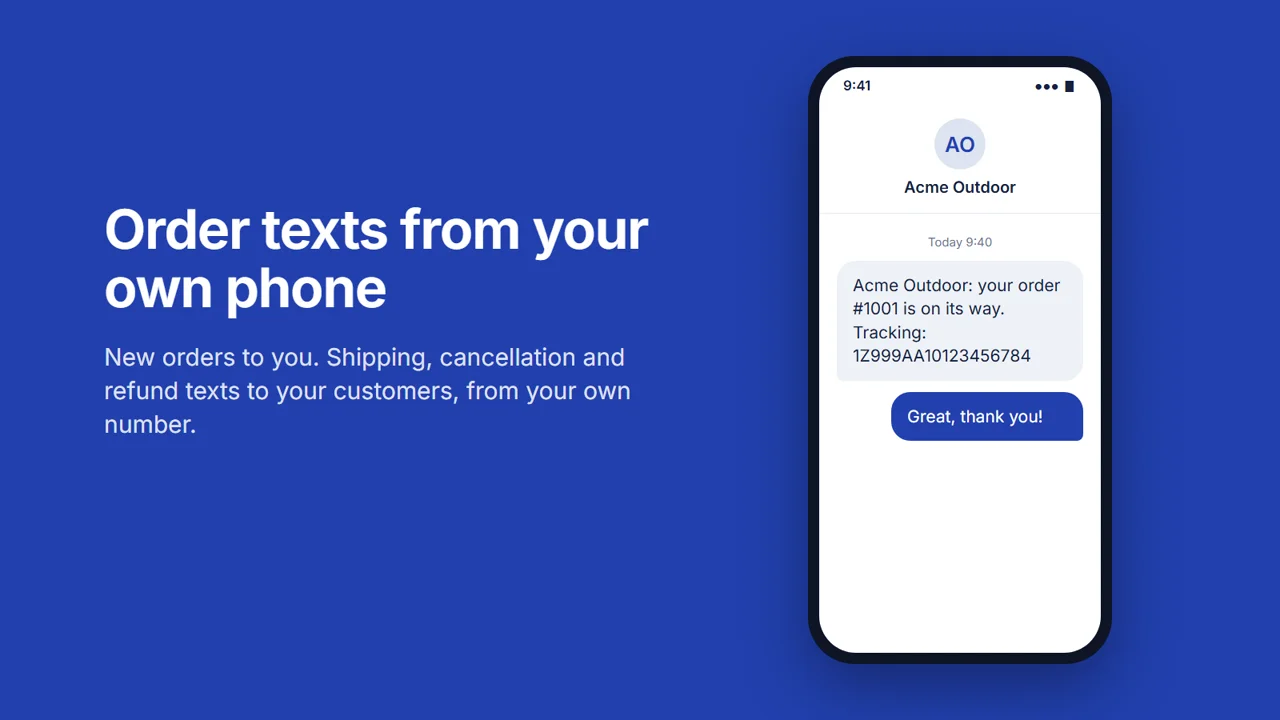 Reproducir el video: SMSTunnel para Shopify: mensajes de pedidos desde tu propio teléfono Android (1:44)
Configúralo (unos 3 minutos)
- 1. Busca SMSTunnel en la Shopify App Store e instálala cuando ya esté publicada ahí. Shopify te pide que permitas el acceso a los pedidos, a sus envíos y a los nombres y teléfonos de los clientes (solo para los mensajes). La app se abre en tu panel de control.
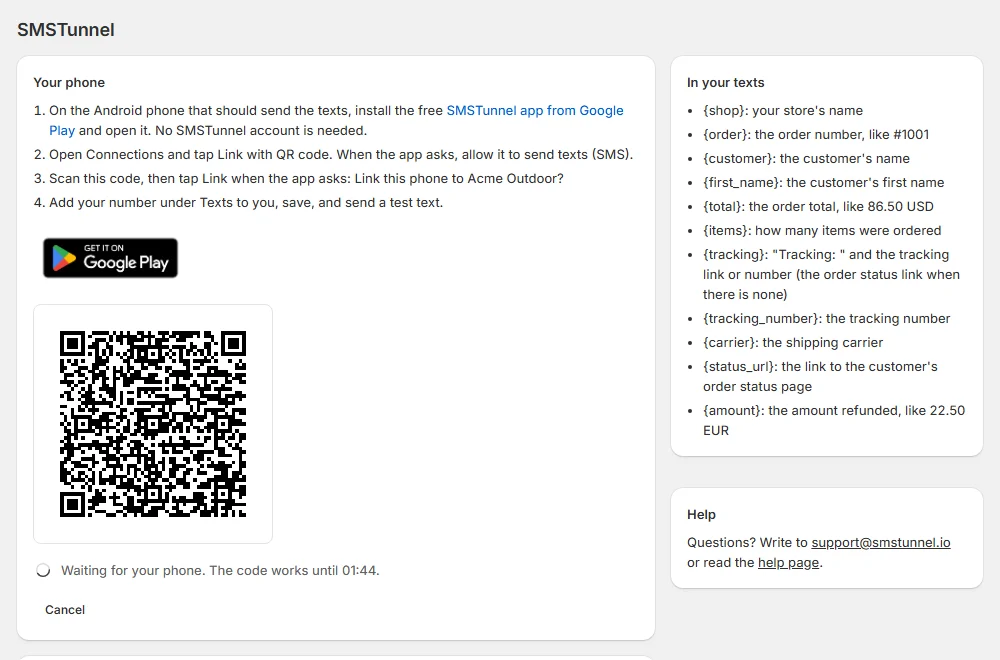
- 2. En el teléfono Android que va a enviar los mensajes,
instala SMSTunnel desde Google Play y ábrela. No hace falta una cuenta.

- 3. En la página de la app en Shopify, haz clic en Show the QR code (mostrar el código QR). En el teléfono, abre Connections → Link with QR code (cuando te lo pida, permite que envíe SMS), escanea el código y toca Link cuando pregunte “Link this phone to nombre de tu tienda?”. La página muestra tu teléfono.
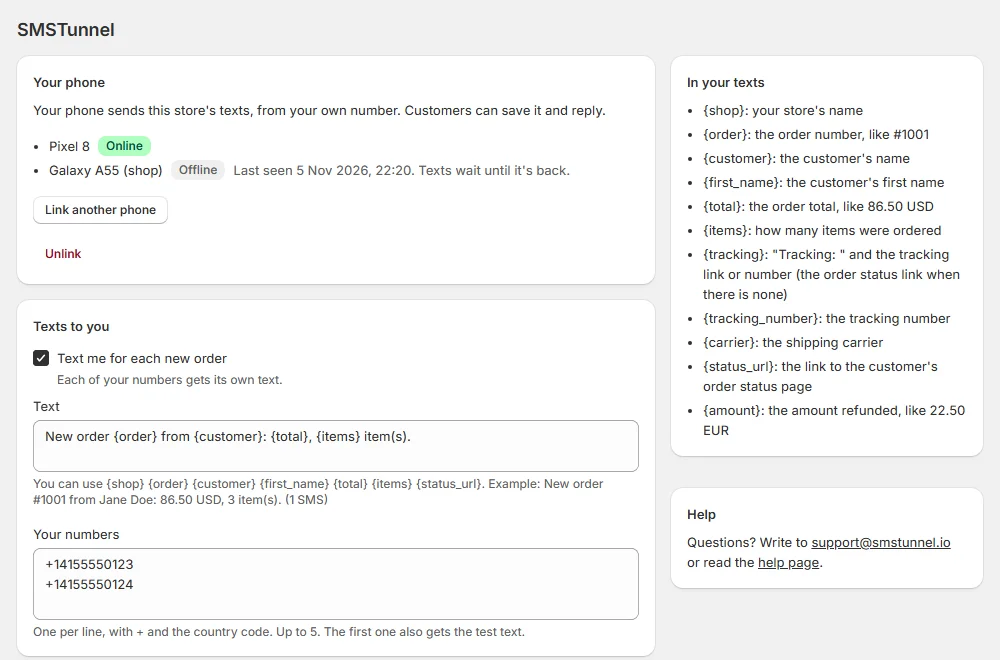
- 4. Añade tu número en Texts to you (mensajes para ti), activa los mensajes que quieras, cambia sus palabras si quieres (por ejemplo, para escribirlos en español), guarda y haz clic en Send a test text (enviar un mensaje de prueba).
¿Ya usas SMSTunnel? En lugar del código QR, haz clic en I already use SMSTunnel (ya uso SMSTunnel) y pega una clave de tu panel de SMSTunnel (Apps → Add an app → Shopify): los mensajes salen de los teléfonos de tu cuenta y también aparecen en tu panel. Se aplica el plan que elijas en la app, como en cualquier tienda.
Qué envía
Un pedido nuevo
Para ti, a un máximo de 5 números (un mensaje a cada uno)
Nuevo pedido #1001 de Laura Torres: 86.50 USD, 3 artículo(s).
Un envío, con seguimiento
Para el cliente
Acme Outdoor: tu pedido #1001 ya va en camino. Tracking: https://…
Una cancelación opcional
Para el cliente
Acme Outdoor: tu pedido #1001 ha sido cancelado.
Un reembolso opcional
Para el cliente
Acme Outdoor: te reembolsamos 22.50 USD de tu pedido #1001.
Variables que puedes usar en los textos:
{shop}, {order}, {customer}, {first_name}, {total}, {items}, {tracking}, {tracking_number}, {carrier}, {status_url}, {amount}. La página de la app muestra cada mensaje con valores de ejemplo y cuántos SMS ocupa. La app trae los
mensajes en inglés: escribe tu versión en español, como en estos ejemplos ({tracking}
ya pone “Tracking:” y el enlace).
Protección incluida
- Un mensaje, un número. Cada mensaje va a un solo número y trata del pedido de quien lo recibe.
- Ni números cortos ni de tarifa premium. SMSTunnel nunca les envía mensajes: los rechazan tanto el teléfono como el servidor.
- Solo los países que elijas. En los ajustes de la app SMSTunnel de tu teléfono (Settings), desactiva Allow numbers abroad (permitir números del extranjero) para que los mensajes no salgan de tu país, o elige los países en Allowed countries (países permitidos).
Preguntas sobre la app
- El teléfono está sin conexión.
- Los mensajes esperan en SMSTunnel y salen cuando el teléfono vuelve a estar en línea. Deja que la app SMSTunnel funcione en segundo plano.
- Un cliente no recibió el mensaje de envío.
- Solo sale para los envíos con seguimiento (salvo que desmarques Only when the shipment has tracking, solo cuando el envío tiene seguimiento) y para los pedidos con número de teléfono. Recent texts (mensajes recientes) muestra cada mensaje y por qué alguno no salió.
- “The number has no country calling code”
-
Un número del pedido se guardó sin
+ni00(el aviso dice que le falta el código del país): indica el código de tu país en Numbers and phone (números y teléfono). - Los mensajes quedan retenidos.
- Ya usaste los mensajes del mes de tu plan: vuelven a empezar el día 1, o puedes cambiar de plan (See plans).
- Varios teléfonos.
- Vincula otro teléfono desde la misma página; SMSTunnel envía desde uno que esté en línea, o elige uno en Send from (enviar desde).
- Respuestas.
- Los clientes responden a tu número, y las respuestas llegan a tu teléfono.
- Privacidad.
- Shopify le pasa a la app las solicitudes de tus clientes para ver o borrar sus datos; la app las responde y las muestra en su página. Qué se guarda y durante cuánto tiempo: nuestra política de privacidad.
- Condiciones.
- Se aplican cuando instalas la app: condiciones de SMSTunnel for Shopify para comerciantes.
- Para dejar de enviar.
- Desvincula el teléfono en la página de la app (Unlink) o desinstala la app: no sale ningún mensaje más desde ese momento, y los datos de la tienda se borran 48 horas después de desinstalarla.
Planes y más respuestas: ayuda y preguntas (en inglés). Contacto: support@smstunnel.io.
O usa Shopify Flow
Para las tiendas que prefieren Shopify Flow: sin la app SMSTunnel, la propia acción Send HTTP
request de Flow le pasa cada mensaje a SMSTunnel. Necesita el plan Grow, Advanced o Plus, y copias en
Flow los valores de abajo, un flujo de trabajo por cada tipo de mensaje. Los nombres de Flow van aquí en inglés;
con Shopify en español los verás traducidos (Send HTTP request, por ejemplo, es Enviar solicitud HTTP). Cada Body
de abajo escribe el mensaje en inglés: para enviarlo en español, cambia las palabras que hay dentro de
capture message.
Qué mensajes envía
Pedido nuevo
Order created · para ti, a uno o varios números
Nuevo pedido #1001 de Laura Torres: 86.50 USD, 3 artículos.
En camino
Fulfillment created, con seguimiento · para el cliente
Acme Outdoor & Co.: tu pedido #1001 ya va en camino. Seguimiento: https://www.ups.com/track?...
Cancelado opcional
Order canceled · para el cliente
Acme Outdoor & Co.: tu pedido #1001 ha sido cancelado.
Reembolsado opcional
Refund created · para el cliente
Acme Outdoor & Co.: te reembolsamos tu pedido #1001. Total reembolsado: 22.50 EUR.
Lo que necesitas
- Una tienda con el plan Grow, Advanced o Plus. Flow en sí es gratis en todos los planes a partir de Basic, pero su acción Send HTTP request, que usan estos flujos de trabajo, no está disponible en Basic.
- La app Shopify Flow (en tu panel de control: Apps → Flow; si no está, añádela gratis desde la Shopify App Store).
- El permiso de personal Manage connections and secrets (gestionar conexiones y secretos), para guardar tu clave en Flow y activar los flujos de trabajo que la usan.
- Un teléfono Android con la app SMSTunnel de Google Play, con la sesión iniciada en tu cuenta de SMSTunnel.
1. Consigue tu clave
- 1. Instala la app SMSTunnel de Google Play en tu teléfono Android e inicia sesión.
- 2. En tu panel, abre Apps → Add an app, elige Shopify Flow, ponle un nombre (por ejemplo “Shopify”) y haz clic en Create the key.
- 3. Copia la clave enseguida: solo se muestra una vez. Desde ahí puedes pausar o eliminar la app cuando quieras, y Shopify ya no podrá enviar mensajes.
Ver los pasos con tu clave ya incluida
Se abre Add an app con Shopify Flow ya elegido. Una vez creada la clave, el panel te muestra cada paso y cada comando con la clave ya incluida, listos para copiar.
La clave puede enviar mensajes y consultar si salieron; no puede leer los mensajes que recibe tu teléfono.
2. Guarda la clave en Flow
En el panel de control de Shopify, abre Apps → Flow → Settings y crea un secreto (secret):
- Handle
-
smstunnel_api_key - Value
- tu clave de SMSTunnel
- Description
-
Clave de SMSTunnel para los mensajes
Flow nunca vuelve a mostrar el valor y lo oculta en los registros de ejecución. Los flujos de trabajo lo usan como
{{secrets.smstunnel_api_key}}, así que la clave nunca queda escrita tal cual en un flujo de
trabajo. (Si eliges otro handle, úsalo en el encabezado de abajo).
3. La acción Send HTTP request
Todos los flujos de trabajo terminan con una acción Send HTTP request configurada igual; solo cambia el Body (el cuerpo de la solicitud):
- HTTP method
- POST
- URL
-
https://smstunnel.io/api/v1/sms/send - Header Content-Type
-
application/json - Header X-API-Key
-
{{secrets.smstunnel_api_key}} - On client error (4XX response)
- Fail (una clave o un número equivocados no se arreglan solos; la ejecución aparece como fallida en Flow)
- On server error (5XX or 429 response)
- Retry (Flow lo vuelve a intentar durante un máximo de 24 horas)
- Body
- el de cada flujo de trabajo, más abajo
En cada Body, cambia "defaultCountryCode": "1" por el código de tu país
(52 México, 34 España, 57 Colombia,
1 Estados Unidos y Canadá…). SMSTunnel lo usa solo para los números guardados sin
+ ni 00.
Flujo de trabajo 1: un mensaje para ti por cada pedido nuevo
- 1. En Apps → Flow, haz clic en Create workflow, luego en Select a trigger y elige Order created.
- 2. Haz clic en + debajo del desencadenador,
elige Action y luego Send HTTP request, y complétala como en el paso 3 con
este Body. Cambia
+14155550123por tu propio número, escrito con+y el código del país:Body: pedido nuevo, para ti{%- capture cents -%}{{ order.totalPriceSet.shopMoney.amount | times: 100 | round }}{%- endcapture -%} {%- capture total -%}{{ cents | divided_by: 100 | floor }}.{{ cents | modulo: 100 | plus: 100 | slice: 1, 2 }} {{ order.totalPriceSet.shopMoney.currencyCode }}{%- endcapture -%} {%- capture message -%} New order {{ order.name }}{% if order.customer.displayName %} from {{ order.customer.displayName }}{% endif %}: {{ total }}, {{ order.subtotalLineItemsQuantity }} {% if order.subtotalLineItemsQuantity == 1 %}item{% else %}items{% endif %}. {%- endcapture -%} { "to": "+14155550123", "message": {{ message | strip | json }}, "defaultCountryCode": "1" } - 3. Más números: cada número es una acción aparte. Haz clic en + después de la acción, añade otra Send HTTP request con los mismos ajustes y el mismo Body, y escribe el otro número. Pon primero el número más importante: si una acción falla, las que vienen después no se ejecutan.
- 4. Haz clic en New Workflow, arriba, ponle un nombre (por ejemplo “SMSTunnel: avísame de los pedidos nuevos”) y haz clic en Turn on workflow.
Las dos primeras líneas solo dejan el total con dos decimales (86.5 pasa a
86.50); las palabras del mensaje están dentro de capture message.
Para dejar fuera las ventas hechas en persona con Shopify POS, añade una Condition antes de la
acción: order.sourceName Not equal to pos.
Flujo de trabajo 2: un mensaje al cliente cuando se envía el pedido
- 1. Create workflow → Select a trigger → Fulfillment created. Se ejecuta una vez por envío, así que un pedido que sale en varios paquetes recibe un mensaje por paquete, cada uno con su propio seguimiento.
- 2. Haz clic en + y elige Condition: selecciona fulfillment → trackingInfo → number, elige At least one of y luego Not empty and exists. Así se omiten los envíos sin seguimiento, como los de productos digitales.
- 3. En la rama True, añade otra
Condition, elige If any criteria are met y añade tres criterios, cada uno con
Not empty and exists:
-
fulfillment.order.shippingAddress.phone -
fulfillment.order.phone(el teléfono que se dio al finalizar la compra) -
fulfillment.order.customer.defaultPhoneNumber.phoneNumber
-
- 4. En su rama True, añade la acción
Send HTTP request (paso 3) con este Body. Toma el primer número que encuentra, en el orden de
arriba:
Body: en camino, para el cliente
{%- capture to -%}{{ fulfillment.order.shippingAddress.phone }}{%- endcapture -%} {%- if to == "" -%}{%- capture to -%}{{ fulfillment.order.phone }}{%- endcapture -%}{%- endif -%} {%- if to == "" -%}{%- capture to -%}{{ fulfillment.order.customer.defaultPhoneNumber.phoneNumber }}{%- endcapture -%}{%- endif -%} {%- capture tracking -%} {%- for info in fulfillment.trackingInfo limit: 1 -%} {%- if info.url -%}{{ info.url }}{%- else -%}{{ info.number }}{%- endif -%} {%- endfor -%} {%- endcapture -%} {%- capture message -%} {{ shop.name }}: your order {{ fulfillment.order.name }} is on its way.{% if tracking != "" %} Tracking: {{ tracking }}{% else %} Details: {{ fulfillment.order.statusPageUrl }}{% endif %} {%- endcapture -%} { "to": {{ to | strip | json }}, "message": {{ message | strip | json }}, "defaultCountryCode": "1" } - 5. Ponle un nombre y haz clic en Turn on workflow.
Si envías sin números de seguimiento, no pongas la condición del paso 2: el mensaje enlaza entonces la página de estado del pedido del cliente. Si el seguimiento se añade más tarde a un envío, el flujo de trabajo no vuelve a empezar.
Flujo de trabajo 3 (opcional): pedidos cancelados o reembolsados
Los dos empiezan igual: el desencadenador, luego la Condition de “tiene teléfono” del flujo de
trabajo 2, paso 3, con los mismos tres campos bajo order (order.shippingAddress.phone,
order.phone, order.customer.defaultPhoneNumber.phoneNumber),
y después la acción en su rama True.
- 3a. Desencadenador Order canceled, con este Body:
Body: cancelado, para el cliente
{%- capture to -%}{{ order.shippingAddress.phone }}{%- endcapture -%} {%- if to == "" -%}{%- capture to -%}{{ order.phone }}{%- endcapture -%}{%- endif -%} {%- if to == "" -%}{%- capture to -%}{{ order.customer.defaultPhoneNumber.phoneNumber }}{%- endcapture -%}{%- endif -%} {%- capture message -%} {{ shop.name }}: your order {{ order.name }} has been canceled. {%- endcapture -%} { "to": {{ to | strip | json }}, "message": {{ message | strip | json }}, "defaultCountryCode": "1" } - 3b. Desencadenador Refund created, con este
Body (el importe es lo que se ha reembolsado del pedido hasta ahora, en la moneda del cliente):
Body: reembolsado, para el cliente
{%- capture to -%}{{ order.shippingAddress.phone }}{%- endcapture -%}
{%- if to == "" -%}{%- capture to -%}{{ order.phone }}{%- endcapture -%}{%- endif -%}
{%- if to == "" -%}{%- capture to -%}{{ order.customer.defaultPhoneNumber.phoneNumber }}{%- endcapture -%}{%- endif -%}
{%- capture cents -%}{{ order.totalRefundedSet.presentmentMoney.amount | times: 100 | round }}{%- endcapture -%}
{%- capture refunded -%}{{ cents | divided_by: 100 | floor }}.{{ cents | modulo: 100 | plus: 100 | slice: 1, 2 }} {{ order.totalRefundedSet.presentmentMoney.currencyCode }}{%- endcapture -%}
{%- capture message -%}
{{ shop.name }}: we have refunded your order {{ order.name }}. Total refunded: {{ refunded }}.
{%- endcapture -%}
{
  "to": {{ to | strip | json }},
  "message": {{ message | strip | json }},
  "defaultCountryCode": "1"
}
Cancelar un pedido con reembolso inicia los dos flujos de trabajo, así que el cliente recibe los dos mensajes. Si te parece demasiado, activa solo uno.
Pruébalo
- Mira el mensaje antes de enviar nada: en el flujo de trabajo, haz clic en Test your workflow en el desencadenador, luego en + Add event → Create event, y elige un pedido que ya exista. Haz clic en la acción Send HTTP request y abre Preview: verás el Body con los valores reales. Una prueba nunca envía la solicitud.
- Envía uno de verdad: activa el flujo de trabajo y haz un pedido de prueba en tu tienda (o prepara el envío de uno). El mensaje sale de tu teléfono en segundos, y la ejecución aparece en Recent runs, en el flujo de trabajo.
Para tener en cuenta
- Un mensaje por número: Flow envía una solicitud por acción, y SMSTunnel envía un mensaje por solicitud.
- Las palabras: cámbialas dentro de
capture message, por ejemplo para escribir el mensaje en español. Con letras simples, cada SMS admite hasta 160 caracteres; un emoji o una letra fuera del alfabeto básico de los SMS (como á u ó) lo baja a 70. SMSTunnel admite hasta 1600 caracteres. - Qué teléfono envía: si tienes varios teléfonos en tu cuenta, añade
"deviceId": "..."al Body para enviar siempre desde uno de ellos (copia su ID en Phones, en tu panel). - Teléfono apagado: SMSTunnel acepta el mensaje igualmente; espera (hasta 3 días) y sale en cuanto el teléfono vuelve a estar en línea.
- Los clientes pueden responder: las respuestas llegan a tu teléfono como cualquier SMS.
- Plan Gratis: después de 25 mensajes al día (500 al mes), hasta 25 más al día salen con una breve línea “free by smstunnel.io” añadida, y a partir de ahí SMSTunnel los rechaza hasta el día siguiente. Los clientes ven esa línea, así que a una tienda con muchos pedidos le conviene un plan de pago (precios).
- Errores:
401significa que la clave es incorrecta o se eliminó (guarda una nueva en el secreto);403, que a la clave le falta un permiso o que tu plan no incluye algo (elcodede la respuesta dice qué);400, que se rechazó el número o el texto (la respuesta dice por qué). Con Fail, esas ejecuciones aparecen como fallidas en Recent runs. Para recibir un correo cuando pase, crea otro flujo de trabajo con el desencadenador Workflow error occurred y una acción Send internal email. - Límites: unos 30 mensajes por minuto; por encima de eso, SMSTunnel responde
429y Flow lo reintenta más tarde. Flow espera una respuesta hasta 30 segundos; si no la recibe, vuelve a intentarlo, así que en casos raros un cliente podría recibir el mismo mensaje dos veces. - Reutilizar los flujos de trabajo: en Apps → Flow, selecciónalos y haz clic en
More actions → Export para obtener archivos
.flowque puedes importar en otra tienda (Import). Shopify genera estos archivos y pide no editarlos a mano; por eso esta página te da los valores para copiar en lugar de archivos ya hechos. La clave no forma parte del flujo de trabajo: crea el mismo secreto en la otra tienda. - Solo mensajes esperados: envía a los clientes solo los mensajes que esperan, sobre su propio pedido.
Preguntas
- ¿Funciona con el plan Basic?
- Con Flow, no: su acción Send HTTP request necesita Grow, Advanced o Plus.
- ¿Tengo que instalar algo en Shopify?
- Solo Flow, la app gratuita de Shopify, si todavía no la tienes. En ella pegas los valores.
- ¿Puedo importar un flujo de trabajo ya hecho?
-
Shopify genera los archivos
.flowy no admite archivos creados fuera de Flow, por eso esta página te da los valores para copiar. Cuando un flujo de trabajo ya funciona en tu tienda, puedes exportarlo e importarlo en tus otras tiendas. - ¿Cuánto cuesta?
- Lo que tu operador cobra normalmente por cada SMS, más tu plan de SMSTunnel.
Hazlo con un asistente de IA
Copia este prompt en Claude, ChatGPT, Cursor o Copilot y reemplaza la parte entre [corchetes]. No pegues tu clave de API en el chat: el prompt no la necesita.
Ayúdame a configurar flujos de trabajo de Shopify Flow que envíen por SMS las novedades de los pedidos desde mi propio teléfono, con SMSTunnel.

Sobre SMSTunnel (https://smstunnel.io): mis propias apps y herramientas le pasan mensajes de texto (SMS) a mi cuenta de SMSTunnel, y mi propio teléfono Android los envía desde mi propio número, con mi SIM y mi plan. En el teléfono está la app SMSTunnel de Google Play (https://play.google.com/store/apps/details?id=io.smstunnel.app), con la sesión iniciada en mi cuenta.

Lo que quiero: [describe qué debe enviar un mensaje, a quién y cuándo]

Cómo funciona:
- Shopify Flow (app gratuita, Apps → Flow). Su acción "Send HTTP request" necesita el plan Grow, Advanced o Plus. Aquí los nombres de Flow van en inglés; si mi Shopify está en español, Flow los muestra traducidos (la acción es "Enviar solicitud HTTP").
- Guardar la clave de SMSTunnel una sola vez en Flow → Settings como un secreto con el handle smstunnel_api_key; los flujos de trabajo la usan como {{secrets.smstunnel_api_key}}, así que la clave nunca se escribe dentro de un flujo.
- Cada flujo de trabajo: un desencadenador (Order created, Fulfillment created, Order canceled o Refund created), una Condition que comprueba que haya un número de teléfono ("Not empty and exists" en order.shippingAddress.phone, order.phone u order.customer.defaultPhoneNumber.phoneNumber) y luego una acción Send HTTP request: POST https://smstunnel.io/api/v1/sms/send, encabezados Content-Type: application/json y X-API-Key: {{secrets.smstunnel_api_key}}, On client error (4XX) → Fail, On server error (5XX or 429) → Retry.
- El Body es JSON hecho con el Liquid de Flow: {"to": ..., "message": ..., "defaultCountryCode": "1"}. Las palabras se arman con {% capture message %} y se escriben con {{ message | strip | json }}, para que las comillas y los emojis sigan siendo JSON válido. El Liquid de Flow usa los nombres de la GraphQL Admin API en camelCase, no tiene índices de listas (usa un bucle for), ni filtros con punto (usa | size), ni assign (usa capture).
- Varios números: una acción Send HTTP request por número.
- La clave de API sale de mi panel de SMSTunnel (https://dashboard.smstunnel.io): Apps → Add an app → Create the key. Se muestra una sola vez y sirve para enviar mensajes y comprobar si salieron.

Datos de la API de SMSTunnel:
- Enviar un mensaje: POST https://smstunnel.io/api/v1/sms/send con los encabezados "X-API-Key: <clave>" y "Content-Type: application/json", y el cuerpo JSON {"to": "+14155550123", "message": "..."}. Opcionales: "deviceId" (cuál de mis teléfonos lo envía; de forma predeterminada, mi teléfono principal) y "defaultCountryCode". Cualquier otro campo se rechaza con 400.
- Las llamadas se hacen desde un servidor: los navegadores no pueden enviar el encabezado X-API-Key a SMSTunnel (CORS), y la clave tiene que seguir siendo secreta.
- Un destinatario por llamada. Para enviar mensajes a varias personas, se hace una llamada por número.
- Números: en formato internacional, con + y el código del país. A los números escritos sin + ni 00 los completa "defaultCountryCode" ("44", "+44" o "0044"), que siempre tiene prioridad sobre el país configurado para el teléfono.
- Un mensaje puede tener hasta 1600 caracteres (10 SMS concatenados).
- Códigos de inicio de sesión: POST https://smstunnel.io/api/v1/sms/send-2fa, con los mismos encabezados y campos. El mensaje debe contener el código como 4 a 10 dígitos sueltos (como 482913) o como 123-456, y puede tener hasta 320 caracteres; si no, la respuesta es 400 "No valid verification code found". Los códigos tienen su propio cupo diario. Mi app crea y comprueba el código; SMSTunnel solo entrega el mensaje.
- Éxito: HTTP 200 {"success": true, "messageId": "...", "data": {"messageId": "...", "branded": false, ...}}. Se añade "queued": true cuando el teléfono está sin conexión: el mensaje espera y sale en cuanto el teléfono vuelve (durante un máximo de 3 días). En el plan Gratis (Free), 25 mensajes al día (500 al mes) salen tal como se escribieron, hasta 25 más al día salen con una breve línea "free by smstunnel.io" añadida ("branded": true), y a partir de ahí la respuesta es 429.
- Errores: 400, datos no válidos (el campo "message" dice por qué, a veces como una lista); 401, falta la clave o no es válida; 403, a la clave le falta un permiso ("code": "PERMISSION_REQUIRED", "permission": "...") o mi plan no incluye esa función; 429 con el encabezado Retry-After: demasiadas solicitudes (30 solicitudes de envío por minuto por clave de API, 90 para todas las claves de una cuenta juntas), así que hay que esperar esos segundos y reintentar; 429 sin Retry-After: se alcanzó el límite del plan para el día o el mes, así que no se reintenta antes de que se renueve; 5xx: reintentar más tarde, con un límite.
- Reintentos seguros: envía el encabezado "Idempotency-Key: <una clave por mensaje>" (de 1 a 255 caracteres ASCII imprimibles, como order-1042-shipped o un UUID guardado con el mensaje). Una repetición con la misma clave dentro de las 24 horas recibe la primera respuesta (o el mismo error 5xx) en lugar de un segundo mensaje; 409 mientras la primera solicitud todavía está en curso, 422 si la clave se usó para otro mensaje.
- Mensajes programados: añade "sendAt" (ISO 8601 con la diferencia horaria, como "2026-11-16T09:00:00+02:00", de 1 minuto a 30 días en el futuro) al cuerpo del envío y SMSTunnel lo envía a esa hora (y lo cuenta entonces); la respuesta trae "scheduled": true y "scheduledId". GET https://smstunnel.io/api/v1/sms/scheduled lista lo que programó la clave, y DELETE https://smstunnel.io/api/v1/sms/scheduled/{id} cancela uno. No sirve para códigos de inicio de sesión ni para mensajes cifrados.
- Estado: GET https://smstunnel.io/api/v1/sms/status/{messageId} responde {"success": true, "data": {"status": ...}}, con pending, sent o failed. "sent" es el último estado correcto: no hay informes de entrega, así que nunca esperes "delivered". Si "unconfirmed" es true, el teléfono le pasó el mensaje a su SIM sin recibir confirmación: probablemente se envió, así que nunca hay que reenviarlo automáticamente.

Reglas para tu respuesta:
- No me pidas la contraseña de SMSTunnel ni la clave de API, y no pongas una clave real en tu respuesta; no la voy a pegar en este chat.
- Los números de teléfono deben estar en formato internacional (+ y el código del país, por ejemplo +34 para España o +52 para México).
- Ayúdame a probarlo primero con mi propio número.
- Solo mensajes que la gente espera recibir de mí. Nada de mensajes no solicitados.
- Respóndeme en español, pero deja los nombres de los menús y de los ajustes tal como aparecen en pantalla.
- Omite el mensaje cuando no haya número de teléfono, y escríbeles a los clientes solo sobre su propio pedido.
Uso responsable
Pensado para alertas para ti y tu equipo, y para mensajes que la gente espera recibir de ti. Un mensaje va a un solo número. Enviar mensajes no solicitados desde una SIM personal suele incumplir las condiciones de los operadores móviles.
Shopify es una marca comercial de Shopify Inc. SMSTunnel es una integración de terceros: no está afiliada a Shopify Inc ni cuenta con su respaldo o patrocinio.
Más mensajes desde tus propias herramientas
¿Aún no tienes un teléfono vinculado?
Instala la app de Android e inicia sesión con tu cuenta: en un minuto, más o menos, estás listo.