Jak to działa
Połącz telefon raz, a potem pisz SMS-y na komputerze
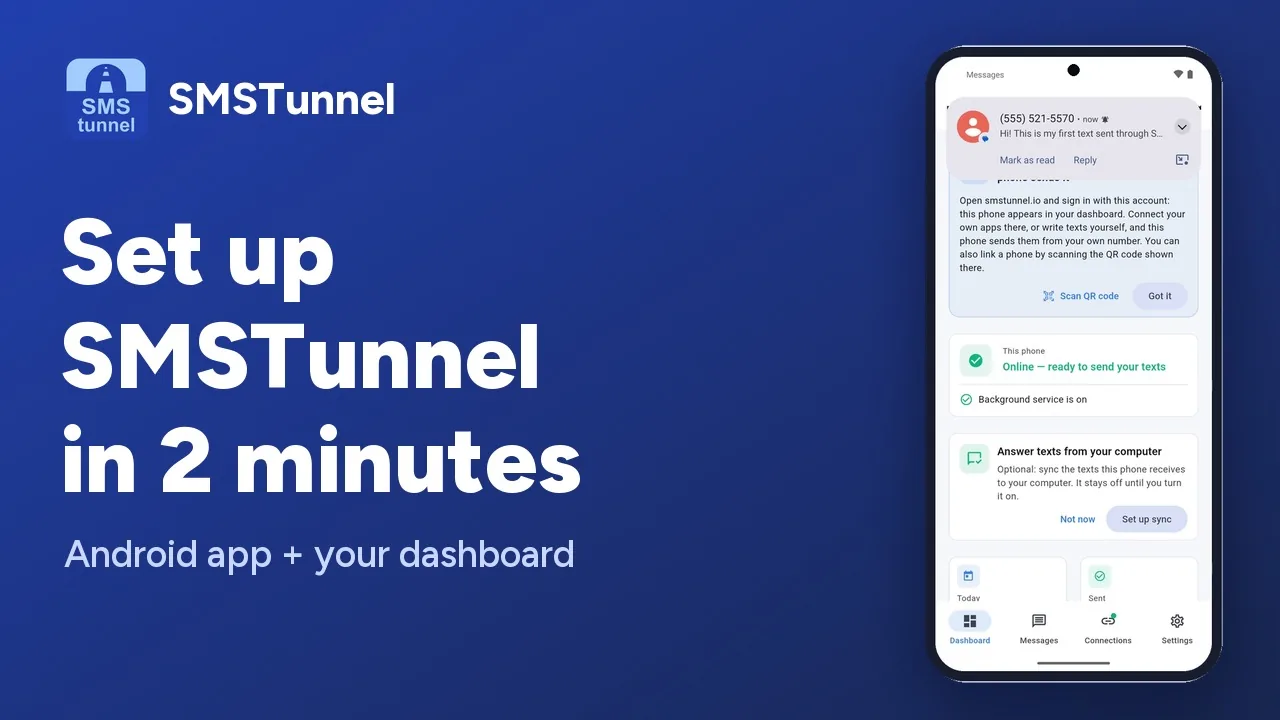 Odtwórz wideo: Skonfiguruj SMSTunnel na telefonie z Androidem w 2 minuty (1:34)
Zainstaluj aplikację
Zainstaluj SMSTunnel na telefonie z Androidem i zaloguj się. Aplikacja utrzymuje bezpieczne połączenie z twoim kontem, więc SMS-y napisane na komputerze od razu docierają do telefonu.
Pobierz z Google Play →Połącz go z komputerem
Otwórz panel na dashboard.smstunnel.io na komputerze i zaloguj się na to samo konto: telefon pojawi się w sekcji Phones i oba urządzenia będą połączone. Telefon możesz też połączyć kodem QR z Phones → Add phone (w aplikacji: Connections → Link with QR code). Odłączysz go w każdej chwili w aplikacji (Connections) albo wylogowując się z niej.
Załóż konto →Pisz na komputerze
Napisz SMS-a w panelu albo w darmowej aplikacji desktopowej dla systemów Windows i Linux (strona po angielsku). Telefon wyśle go z twojego numeru i twojej karty SIM, nikt nie musi go dotykać.
Instrukcja konfiguracji →Opcjonalnie: synchronizacja odpowiedzi
Włącz w aplikacji „Sync received texts”, a SMS-y odebrane przez telefon pojawią się w panelu i w aplikacji desktopowej, więc odpowiesz z komputera.
Twoje urządzenia, połączone
Wszystko pozostaje między twoimi urządzeniami a twoim kontem.
O funkcji „Sync received texts”
- ✓Opcjonalna i domyślnie wyłączona. Aplikacja wyjaśnia ją, zanim o nią zapyta.
- ✓Synchronizowane są tylko SMS-y, które przyjdą po jej włączeniu. Twoja dotychczasowa skrzynka nigdy nie jest odczytywana.
- ✓Tylko ty możesz je zobaczyć: w panelu oraz przez klucze API, którym wyraźnie pozwolisz czytać odebrane wiadomości. Strony i aplikacje połączone kodem QR lub zwykłym kluczem API nie mogą ich czytać.
- ✓Wyłączysz ją w każdej chwili w aplikacji, a synchronizacja natychmiast się zatrzyma.
Czego aplikacja nie robi
- —Nie ma edytora wiadomości: piszesz na komputerze, a telefon wysyła.
- —Nie jest twoją domyślną aplikacją do SMS-ów i jej nie zastępuje.
- —Nie przesyła twoich kontaktów, nie używa twojej lokalizacji i nie wyświetla reklam.
- —Niczego nie łączy sama: każde połączenie tworzysz ty, logując się w aplikacji na swoje konto, skanując telefonem kod QR albo tworząc klucz API w panelu (lub logując się z wtyczki na własnej stronie).
Wysyłaj SMS-y także z własnego oprogramowania
Twoim „komputerem” może być też program, który uruchamiasz. Z osobistym kluczem API twoja strona lub narzędzia przekazują SMS-a do połączonego telefonu, a ten wysyła go z twojego numeru.
# Przekaż SMS-a do połączonego telefonu
curl -X POST https://smstunnel.io/api/v1/sms/send \
  -H "X-API-Key: your_api_key" \
  -H "Content-Type: application/json" \
  -d '{
    "to": "+40712345678",
    "message": "Twoje zamówienie #1042 jest gotowe do odbioru."
  }'

# Odpowiedź (skrócona)
{
  "success": true,
  "messageId": "6720f1c2a9e4b3d5c8a1f001"
}Alerty dla siebie
Otrzymuj SMS-y na własny numer, gdy coś wymaga twojej uwagi: awaria serwera, wyciek wody, nowa rezerwacja.
Informacje o zamówieniach
Twój sklep pisze do klientów o ich zamówieniu z twojego numeru, więc mogą po prostu odpowiedzieć.
Przypomnienia o wizytach
Przypomnienia dla osób, które umówiły się u ciebie, wysyłane z twojego telefonu.
Kody logowania
Kody logowania dwuskładnikowego do twojej strony na WordPressie lub aplikacji.
Bez karty płatniczej. Dostępny plan darmowy.