Come funziona
Collega il telefono una volta, poi scrivi i tuoi SMS dal computer
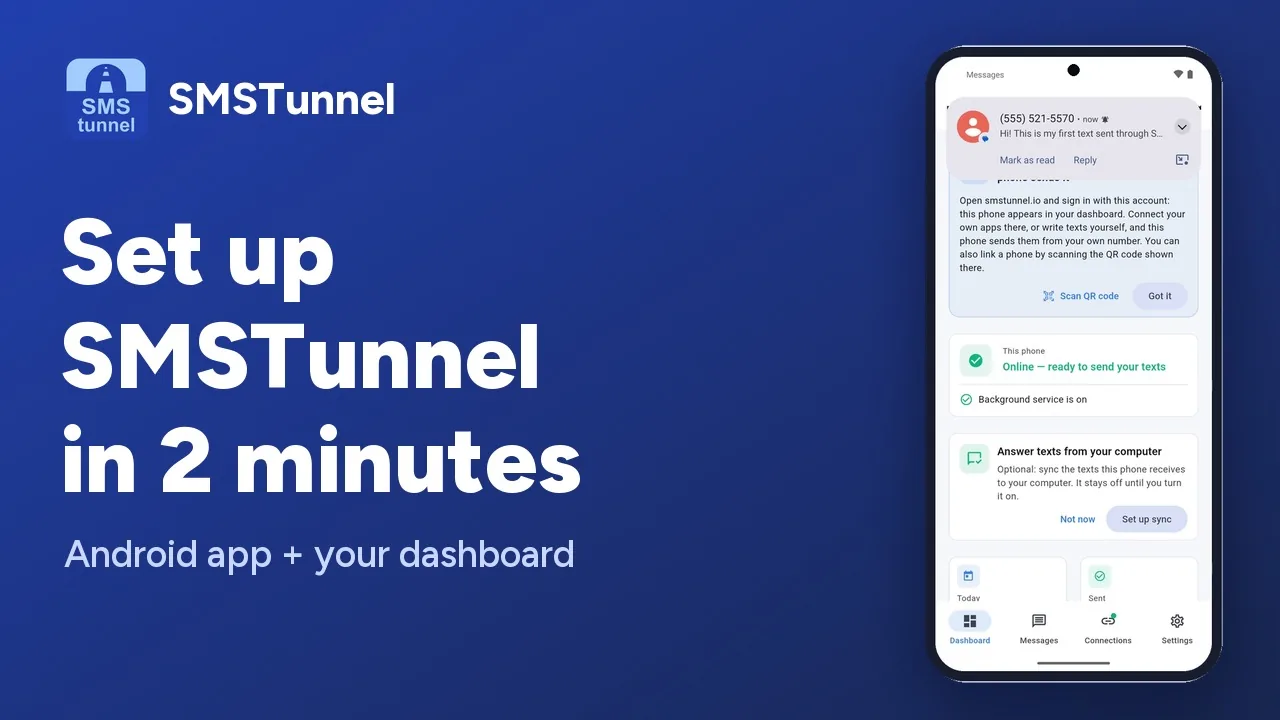 Riproduci il video: Configura SMSTunnel sul tuo telefono Android in 2 minuti (1:34)
Installa l’app
Installa SMSTunnel sul tuo telefono Android e accedi. L’app mantiene una connessione sicura con il tuo account, così gli SMS che scrivi al computer arrivano subito al telefono.
Disponibile su Google Play →Collegalo al computer
Apri la tua dashboard su dashboard.smstunnel.io dal computer e accedi con lo stesso account: il telefono compare in Phones e i due sono collegati. Puoi anche collegare un telefono con il codice QR da Phones → Add phone (nell’app: Connections → Link with QR code). Puoi scollegarlo in qualsiasi momento nell’app (Connections) o uscendo dal tuo account.
Crea un account →Scrivi dal computer
Scrivi un SMS nella dashboard o nell’app desktop gratuita per Windows e Linux (pagina in inglese). Il telefono lo invia dal tuo numero e dalla tua SIM, senza che nessuno debba toccarlo.
Guida alla configurazione →Opzionale: sincronizza le risposte
Attiva “Sync received texts” nell’app e gli SMS ricevuti dal telefono compaiono nella dashboard e nell’app desktop, così puoi rispondere dal computer.
I tuoi dispositivi, collegati
Tutto resta tra i tuoi dispositivi e il tuo account.
Informazioni su “Sync received texts”
- ✓Opzionale e disattivata per impostazione predefinita. L’app te la spiega prima di chiederti il consenso.
- ✓Vengono sincronizzati solo gli SMS che arrivano dopo l’attivazione. La posta in arrivo esistente non viene mai letta.
- ✓Solo tu puoi vederli: nella tua dashboard e tramite le chiavi API a cui consenti esplicitamente di leggere i messaggi ricevuti. I siti e le app che colleghi con un codice QR o una chiave API standard non possono leggerli.
- ✓Puoi disattivarla in qualsiasi momento nell’app: la sincronizzazione si ferma subito.
Cosa non fa l’app
- —Non ha un editor di messaggi: scrivi dal computer e il telefono invia.
- —Non è la tua app SMS predefinita e non la sostituisce.
- —Non carica i tuoi contatti, non usa la tua posizione e non mostra pubblicità.
- —Non collega nulla da sola: ogni collegamento lo crei tu, accedendo all’app con il tuo account, scansionando un codice QR con il telefono o creando una chiave API nella dashboard (oppure accedendo dal plugin del tuo sito).
Usalo anche dal tuo software
Il tuo “computer” può essere anche un programma che esegui. Con una chiave API personale, il tuo sito o i tuoi strumenti passano un SMS al telefono collegato, che lo invia dal tuo numero.
# Passa un SMS al telefono collegato
curl -X POST https://smstunnel.io/api/v1/sms/send \
  -H "X-API-Key: your_api_key" \
  -H "Content-Type: application/json" \
  -d '{
    "to": "+40712345678",
    "message": "Il tuo ordine #1042 è pronto per il ritiro."
  }'

# Risposta (abbreviata)
{
  "success": true,
  "messageId": "6720f1c2a9e4b3d5c8a1f001"
}Avvisi per te
Ricevi un SMS sul tuo numero quando qualcosa richiede la tua attenzione: un server fermo, una perdita d’acqua, una nuova prenotazione.
Aggiornamenti sugli ordini
Il tuo negozio invia ai clienti SMS sul loro ordine dal tuo numero, così possono semplicemente rispondere.
Promemoria degli appuntamenti
Promemoria per chi ha prenotato da te, inviati dal tuo telefono.
Codici di accesso
Codici di accesso a due fattori per il tuo sito WordPress o la tua app.
Nessuna carta di credito richiesta. Piano gratuito disponibile.